本篇目标:对着一个通用对话AI工具(比如通义、豆包、DeepSeek 网页版),认全界面上每个按钮是干嘛的,第一次上手不慌。
满屏按钮不知道点哪个?第一次打开AI工具就是这样。
别担心,不管你用哪个 AI 对话工具,界面都长得大同小异。这一篇带你一个个认,认完你会发现:其实核心就一个——打字、发送、看回复。
一、先看清”主战场”:对话框
打开任何一个 AI 工具,你眼中最显眼、占最大面积的,就是中间这块区域:
- 上面一大部分:AI 的回复内容(它说的话)
- 最底下一条输入框:你打字的地方
- 输入框右边一个按钮:发送
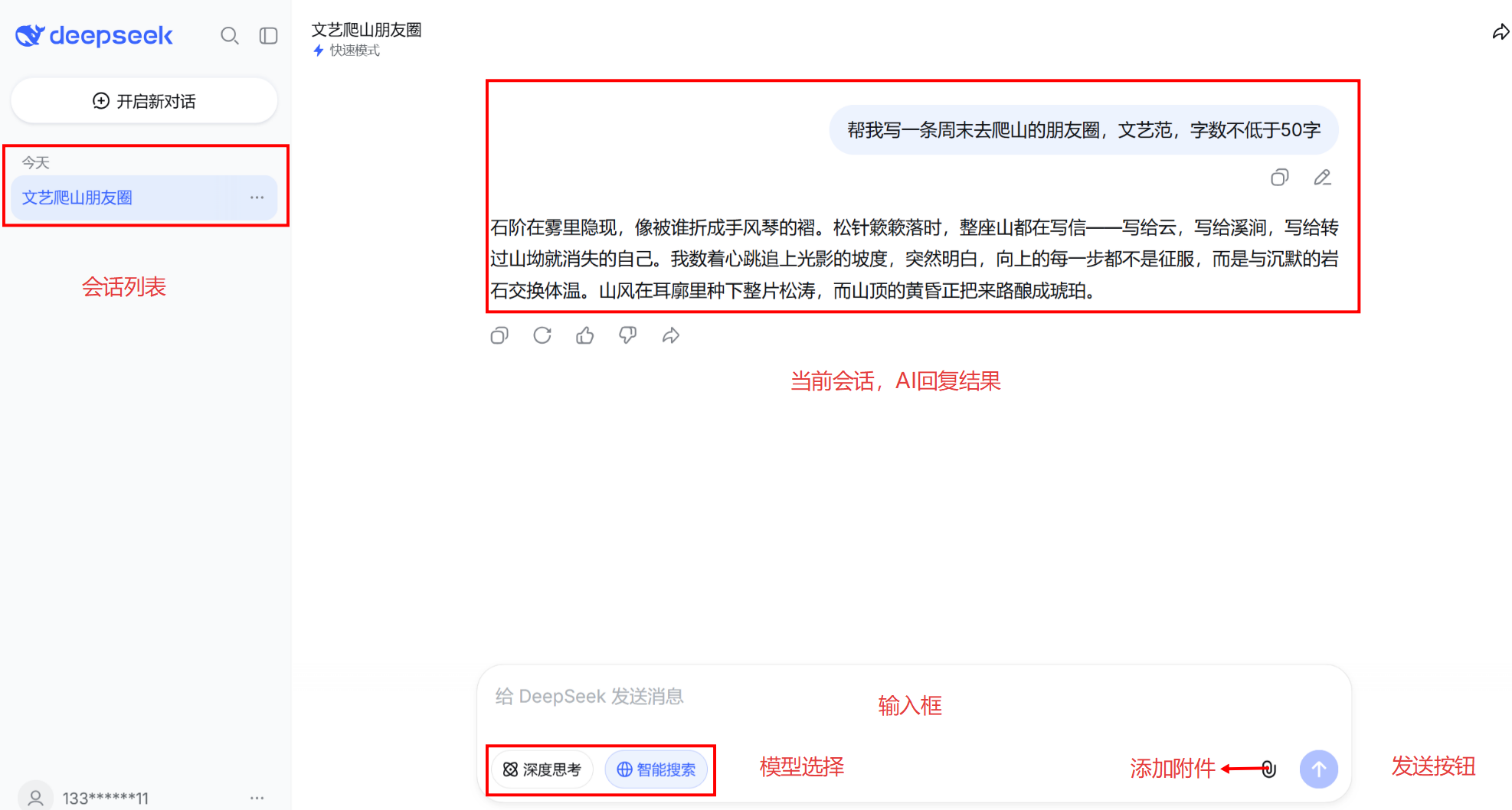
记住一句话:你只在最底下那行打字,打完点发送,剩下的看上面。
二、各个按钮是干嘛的
1. 对话输入框(最底下那条长条)
这就是你跟 AI 说话的地方。把你的需求、问题、想法打进去。
- 支持换行(按 Shift+Enter 通常能换行)
- 别害羞,越说清楚它越懂你(下一篇教你怎么写)
2. 发送按钮(输入框右边的箭头 / 纸飞机)
打完字点它,AI 就开始干活了。电脑上也可以直接按 Enter 键发送。
3. 新建对话 / 清空(常见是个”+”或”新对话”)
点它,开一个全新的空白对话。上一个话题聊累了、想换件事,就点这个。
- 好处:新对话互不干扰,AI 不会把上一件事扯进来
- 适合:每开始一件新任务,就新建一个对话
4. 模型 / 版本选择(常在输入框上方或头像旁)
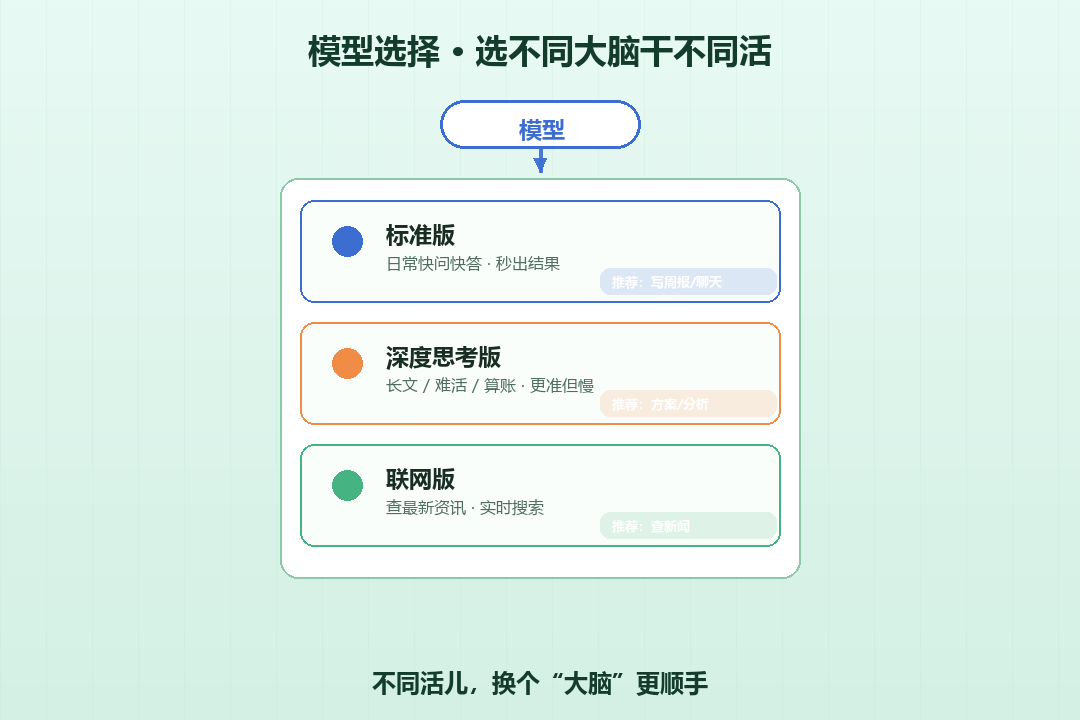
有些工具让你选”用哪个 AI 大脑”,比如”标准版”“深度思考版”。
- 简单活:选快的标准版
- 复杂活(写长文、算东西):选”深度思考”类 第一次用不用纠结,默认就行。
5. 对话历史列表(左边一栏)
你之前聊过的内容都在这儿。点任意一条能接着聊。
- 找不到刚才的对话?来这儿翻
- 想删掉某段?右键或悬停一般有”删除”
6. 附件 / 上传(输入框旁的”回形针”或”+”)
可以上传文件、图片、表格给 AI 看。
- 比如把一份 Word 拖进去,让它帮你总结
- 拍张表格照片传上去,让它帮你算 这是办公提效的关键按钮,后面文章会常用。
7. 复制 / 重新生成(在 AI 回复下方)
AI 说完话,底下通常有:
- 复制:把这段回答存到剪贴板,粘到微信 / 文档里
- 重新生成:不满意,让它换一版
- 点赞 / 点踩:反馈好坏(顺手点,能帮它变聪明)
三、两个最容易搞混的地方
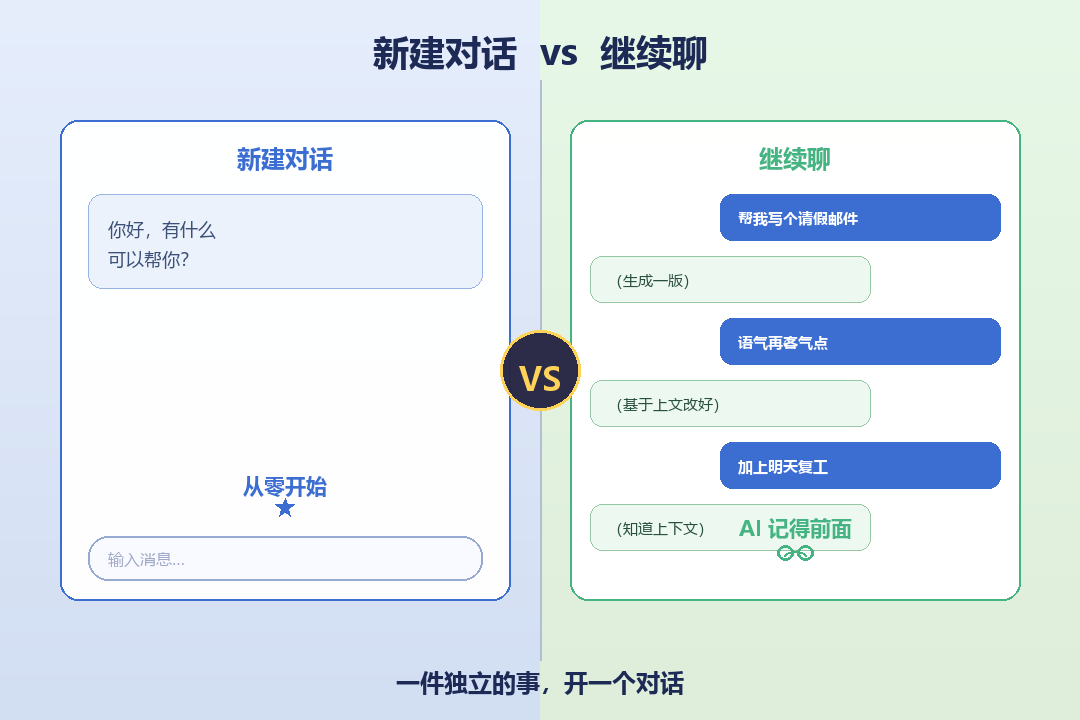
误解一:”新建对话”和”继续聊”有啥区别?
- 继续聊:在同一个对话里接着说,AI 记得你前面说了啥
- 新建对话:另起炉灶,AI 不记得之前 建议:一件独立的事,开一个对话。 别把一个对话聊成”四不像”。
误解二:为什么有时候它”失忆”了?
因为它一次能记住的内容有限(这叫”上下文窗口”,下一篇细讲)。聊太久、传太多,它可能忘了开头。 解法:重要的事单独开对话,或把要点再发一遍。
四、第一次上手,照做这 3 步
- 打开你选的工具(网页版最直接,比如 DeepSeek / 通义 / 豆包官网)
- 在输入框打一句话,比如:”用大白话介绍一下你自己”
- 点发送,看它回什么;顺手点一下回复下方的”复制”试试
搞定。你已经完成”人机第一次对话”了。
提示词模板盒子
复制下面这段,发给你常用的 AI 工具,让它带你认界面(也顺便完成第一次对话)。
你是一个耐心的AI使用向导。
假设我是完全没用过AI的新手,第一次打开了一个对话工具。
请用轻松的口吻带我"逛"一遍界面:
1. 告诉我底部输入框、发送按钮、新建对话、历史列表分别干啥;
2. 给我一个今天就能试的"第一次对话"小任务(一句话就行);
3. 提醒我一个新手最容易踩的界面误区。
要求:大白话,不要术语,像朋友教我用新手机。
下篇预告
认完界面,下一个问题来了:怎么”使唤”它才听话? 下一篇讲三个最核心的词——Prompt(你下的指令)、对话、上下文窗口。听懂这三个,你才算真正”入门”了。