本篇目标:手把手带你把国产免费 AI 用起来。从应用商店下载,到注册、发出第一条对话,全流程截图级讲解。今天看完,今天就能上手。
“想用 AI,又怕注册麻烦、还要翻墙?”
别怕,这篇专治”想用但不敢动手”。国产这几位,手机号一点就开,不花钱、不翻墙。
一、先给结论:有手机号就能用
不用翻墙、不花钱,国内的”大厂队”基本都免费:
- 通义(阿里)— 中文长文、读文档、办公场景
- 文心一言(百度)— 中文写作、知识问答
- 豆包(字节)— 日常聊天、陪练、小活
- Kimi — 读超长文档、总结资料神器
- DeepSeek — 写代码、逻辑推理强
新手建议:随意挑一下,电脑上下桌面端,手机上下APP,不建议用网页版。
二、逐个认识一下:它们分别适合谁
快速画像,帮你对号入座:
- 通义:钉钉办公首选。写方案、改文章、读 PDF 都能打,界面干净。
- 文心一言:百度出品,中文语感好,知识问答稳。
- 豆包:最像”聊天搭子”,日常问问题、练表达很顺手。
- Kimi:你扔给它一本 PDF,它能读完帮你总结——学生、研究员必备。
- DeepSeek:想写代码、做逻辑题,它免费还强,程序员圈口碑炸裂。
三、第一次上手:以”豆包”为例的完整流程
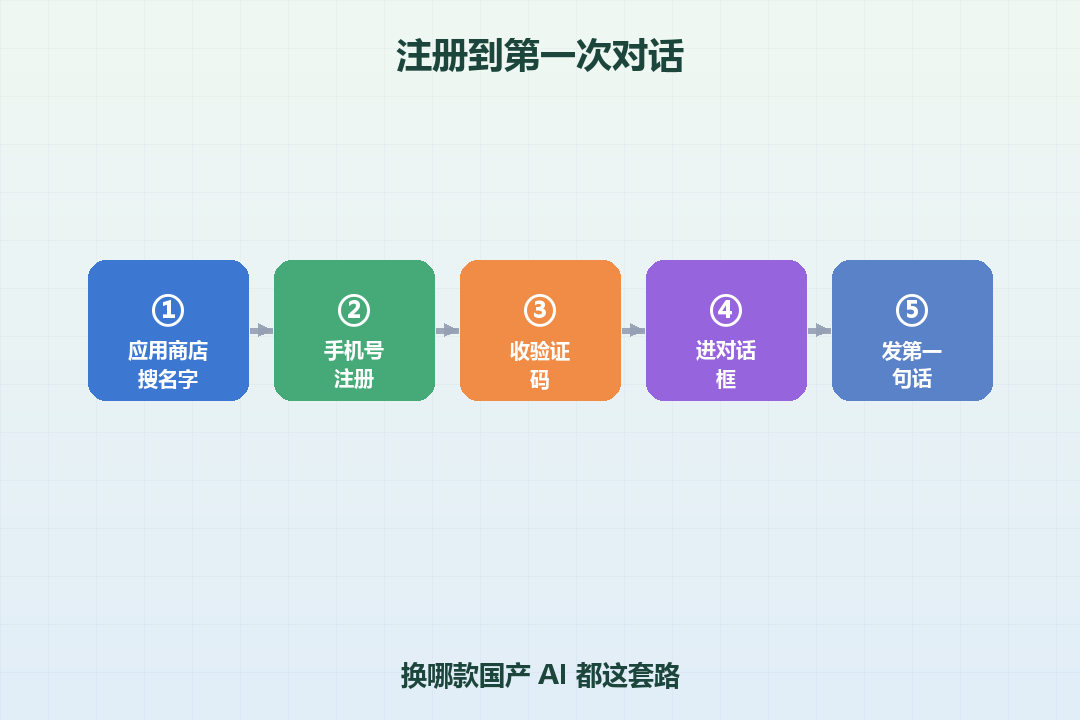
下面这 5 步,换任何一款国产 AI 都差不多。跟着做:
第 1 步:下载 打开手机应用商店(或电脑浏览器搜官网),搜”豆包”,点下载 / 安装。
第 2 步:注册 打开 App,选手机号登录,输入手机号 → 点”获取验证码” → 填收到的短信验证码。
第 3 步:进对话界面 注册完自动进入主页,底部那根长条就是输入框,可以选择输入照片、文件等本地素材,也可以右边是发送按钮。
第 4 步:发第一句话 在输入框里打一段大白话,比如:”帮我写一段周一早会要说的本周计划,3 条就行。” 然后点发送。
第 5 步:看结果、接着聊 它秒回一段文字。不满意?直接在下面接一句:”第二条太虚了,换个具体的。”——AI 记得你前面说的,对话是连续的。
四、5 个工具,分别拿它干啥最爽(速查表)
| 你想干的事 | 优先用 |
|---|---|
| 写周报/方案/公文 | 通义、文心一言 |
| 日常问答、练表达 | 豆包 |
| 读长 PDF、写论文摘要 | Kimi |
| 写代码、算逻辑 | DeepSeek |
| 综合办公一把抓 | 通义 |
小提醒:工具之间优势互补,但先用熟一个比五个都浅尝强。等这个顺手了,再按上面的表”缺啥补啥”。
五、今天就能试的”第一次对话”任务
别光看,现在就做。打开你刚注册的那个 AI,复制下面任意一句发过去:
- “我是行政,帮我写一条明天部门团建通知,100 字内。”
- “把这段大白话改成正式周报:这周就改了下表格,开了个会。”
- “用 3 句话告诉我,什么是 AI 大模型?”
发出去、看到回信的那一刻,你就已经”会用 AI”了。剩下的,是本系列一点点带你深挖。
提示词模板盒子
注册完不知道说啥?把这段直接复制进对话框,体验”第一次对话”。
你是我的办公小助手。
我是[你的身份,比如"行政专员"],今天第一次用 AI。
请帮我写一条[具体小任务,比如"明天部门团建通知,100字内"]。
要求:大白话、可直接用、别堆术语。
如果写得好,我再让你帮我做下一个。
下篇预告
工具都用上了,下一篇聊聊怎么把它们嵌进你天天用的办公软件——WPS AI、微软 Copilot、飞书智能伙伴,让你不用切来切去,在常用工具里直接调 AI。