本篇目标:教你在常用的办公软件里直接用 AI,不用切来切去。三种方案都带实操,今天看完就能用上。
“正写文档呢,还得切出去问AI,来回复制累死人?”
这场景太熟了:Word 写到一半,想让 AI 改句话,得切到浏览器或AI客户端、复制过去、等它回、再复制回来。一来二去,思路都断了。
这篇就解决一件事:让你常用的办公软件,本身就能叫 AI 来帮忙。
一、先搞懂:什么叫”办公集成 AI”
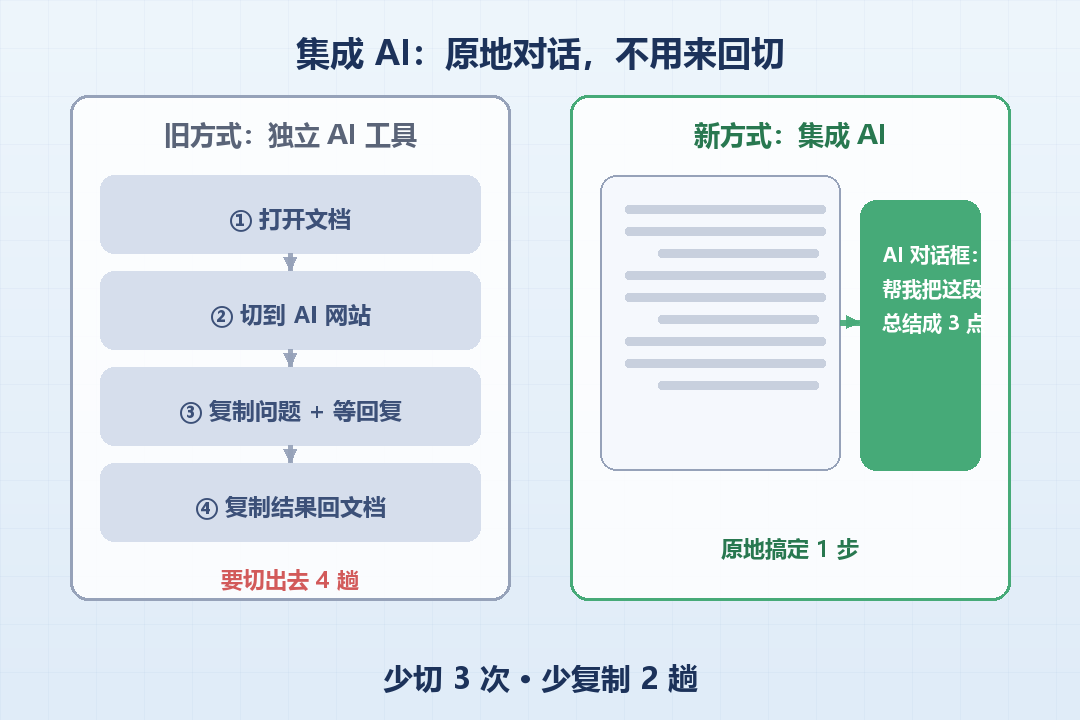
两种用法对比一下就明白:
- 独立 AI 工具:打开一个专门的 AI 网站 / App,把活儿搬过去问,再把结果搬回来。
- 办公集成 AI:AI 就长在你的 WPS、Word、飞书里。你原地打字,它就帮你写、改、总结,不用来回搬运。
一句话:集成 AI 是把”外挂”变成”内置功能”。 省的是切换和复制粘贴的时间。
实际使用中还是要根据应用场景灵活选择,例如整体方案的审查优化、涉及多文件关联调整的,直接丢给独立AI工具,效率更高、效果更好。
二、方案①:WPS AI(国产办公首选)
如果你平时用 WPS 写文档、做表格,这是最顺手的。
怎么打开:
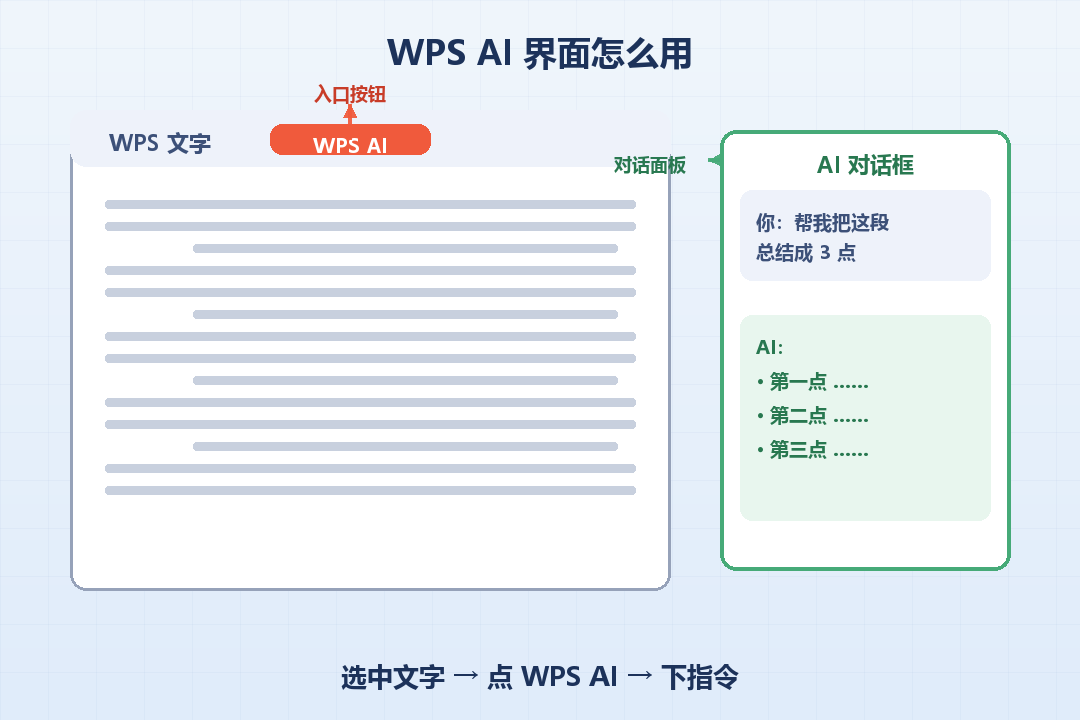
- 打开 WPS 文字(或表格),看顶部工具栏,找 “WPS AI” 按钮,点一下,或者键盘上按两下 “Ctrl”键。
- 右侧会弹出 AI 对话框。
能干什么(直接上手试试):
- 写:在对话框说”帮我写一段项目周报开头,3 句话”,它直接出。
- 改:选中一段文字 → 点 AI → “改成正式语气”,秒变专业范。
- 总结:把一篇长文贴进去 → “总结成 3 个要点”,立刻出提纲。
小提醒:WPS AI 的对话常默认”选中即生效”,所以先用鼠标选中要处理的文字,再下指令,最稳。
注意:完整版 WPS AI 需要开会员后才可使用,免费用户只有帮写、润色等基础功能。
三、方案②:微软 Copilot(Office 用户)
如果你用 Word、Excel、PowerPoint(正版 Microsoft 365),微软 Copilot 是官方内置的。
怎么用(以 Word 为例):
- 打开 Word 文档,顶部”开始”旁边有 Copilot 按钮。
- 点开就能让它:起草内容(给个主题它写初稿)、总结全文、改写语气。
Excel 里更香:选中一片数据,让 Copilot “分析趋势”“做个图表建议”,不用自己写函数。
注意:完整版 Copilot 需要订阅,免费用户也是只有基础功能。
四、方案③:飞书智能伙伴(团队协作)
如果在公司用 飞书 办公,AI 叫”飞书智能伙伴”,它能读你的文档、云文档、聊天记录。
典型用法:
- 在飞书文档里直接 @ 智能伙伴,让它续写、润色。
- 把一段会议聊天记录喂给它:”总结成待办清单”,自动出任务列表。
- 跨文档问答:问”上个月项目复盘里提了哪些风险”,它去翻你权限内的文档找答案。
适合谁:团队共用一套工具、资料都在飞书里的场景。
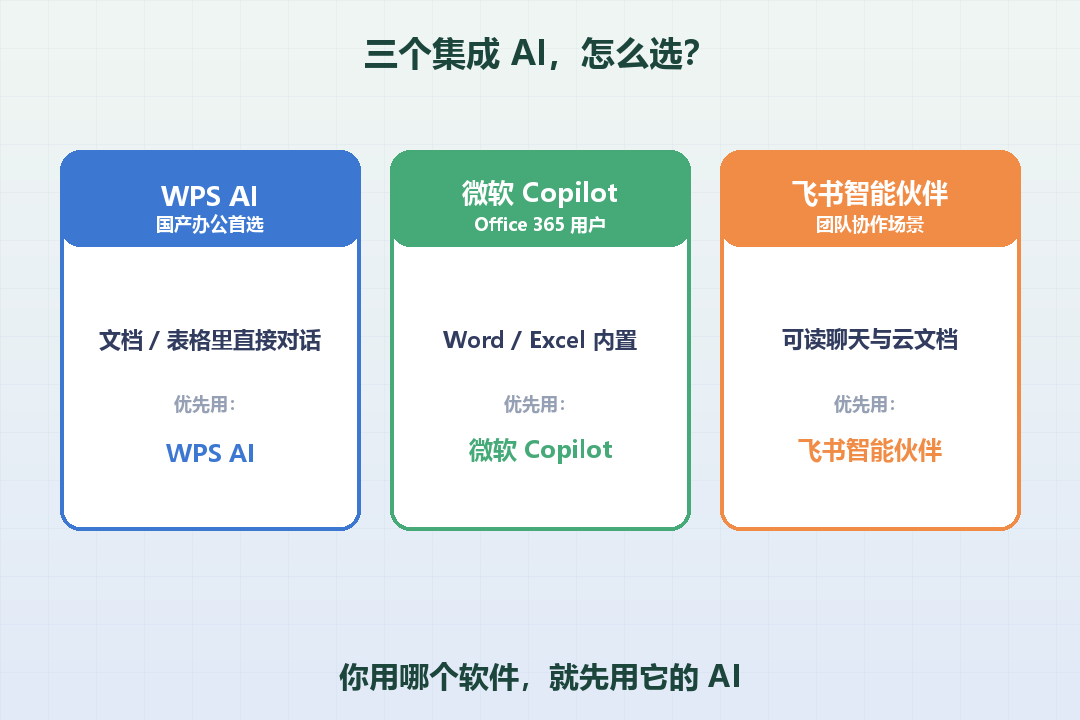
五、三选一:你该用哪个?
| 你的日常工具 | 优先用 |
|---|---|
| WPS(文档 / 表格) | WPS AI |
| 微软 Office 365 | 微软 Copilot |
| 飞书办公 + 团队协作 | 飞书智能伙伴 |
| 都不是 / 想都试试 | 先用 WPS AI 或国产通用 AI |
核心原则:别为用 AI 换软件。 你已经在用哪个,就先用它自带的 AI,成本最低、上手最快。
六、今天就能试的小任务
别光看,现在就做:
- 打开你最常用的办公软件(WPS / Word / 飞书文档)。
- 找到它的 AI 入口(顶栏搜”AI”两个字)。
- 选中一段你刚写的话,让它”改成更正式的语气”。
看到文字秒变样,你就体验到了”集成 AI”的爽——不切网页、不复制粘贴。
提示词模板盒子
在办公软件里的 AI 对话框,直接复制这段:
你是我的办公助手,就长在我常用的[WPS / Word / 飞书]里。
我现在有一段文字:[粘贴或选中你的内容]。
请帮我:[改写得更正式 / 总结成3点 / 续写一段结尾]。
要求:保留原意、别加我没说的东西、用中文。
改完告诉我你动了哪几处。
下篇预告
文档里能叫 AI 帮忙了,但搜资料还是老办法?下一篇带你换一种搜索方式——Perplexity、秘塔这类 AI 搜索,直接给你答案和出处,不用再点开十个网页自己拼。