听说 AI 能写代码,可我没学过编程,一看到代码就头大,这玩意儿跟我有关系吗?
先给你吃颗定心丸:这类工具,不是只给程序员用的。
哪怕你一行代码都不会,通过本系列文章的学习——你都可以很轻松地让 AI 帮你”开发个小程序”“搭个公司网站”“写个自动填表的脚本”等等。知道哪把”刀”顺手,省得临时抓瞎,处处求人。
今天这篇是预览篇:先认识六个最火的”会写代码的 AI 助手”,后面我们会一个个深讲、手把手带你做。
一、它们到底是啥?大白话版
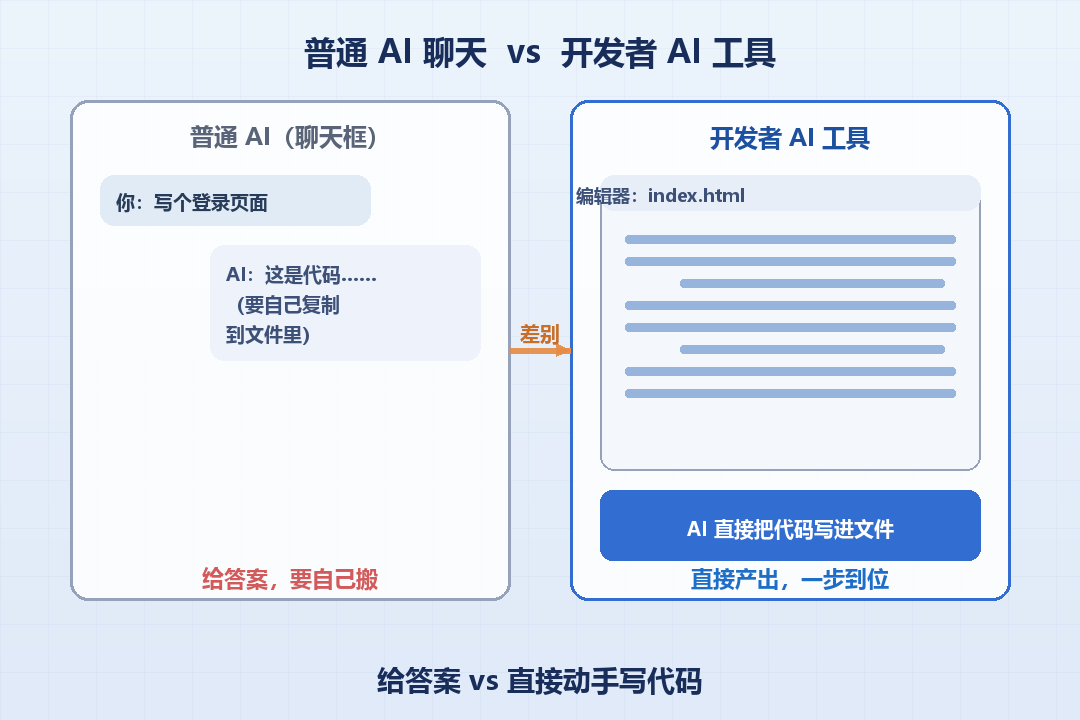
普通 AI(像豆包、DeepSeek)是”聊天框”:你问、它答。
而开发者 AI 工具,可以理解为:把 AI 请进你的”代码编辑器”里,让它直接帮你写、改、查代码。
打个比方:
- 普通 AI = 你打电话问一个高手”这段怎么写?”,他口述,你记。
- 开发者 AI 工具 = 这个高手直接坐在你电脑前,帮你把代码敲出来、改好、跑通。
它不只是”给答案”,而是动手干:你用大白话描述想要什么,它就生成对应的代码文件。
二、六款工具,一张表认全
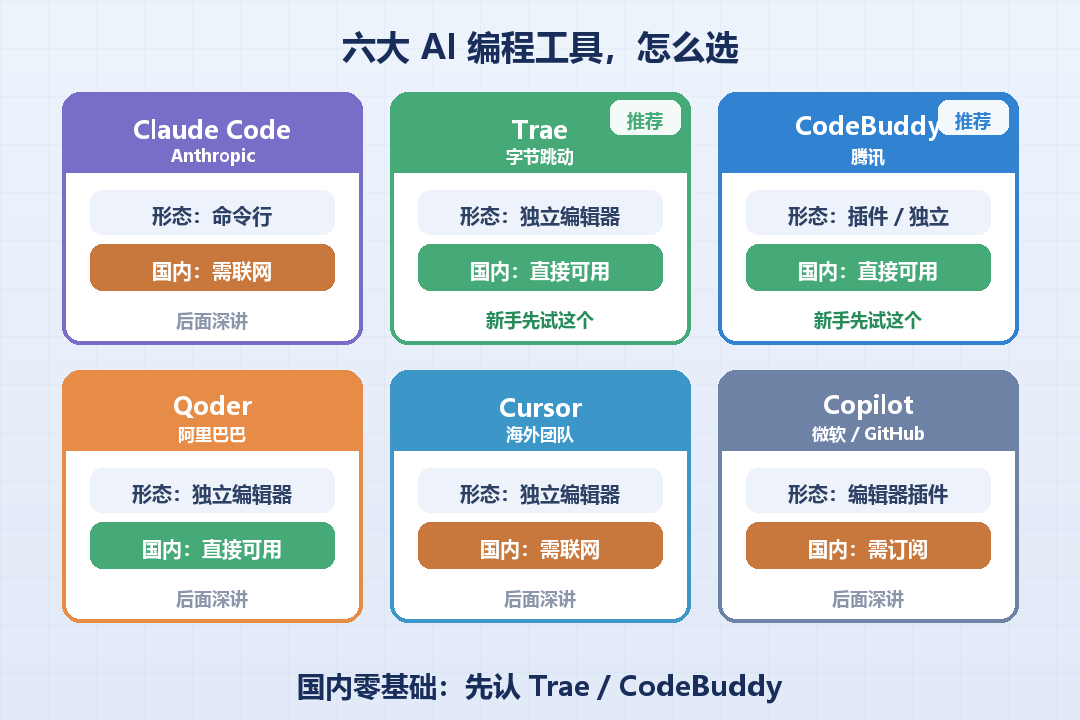
先说个小知识:这类工具主要有三种形态,认清形态,你就不会晕:
- 独立 AI 编辑器:它本身就是一个软件,装了就能用(Trae、Qoder、Cursor、CodeBuddy)。
- 插件式助手:装进你已有的编辑器里当”外挂”(Copilot、CodeBuddy、Claude Code)。
- 命令行式:在黑框框(终端)里跟 AI 对话,它直接操作你整个项目(Claude Code、CodeBuddy)。
| 工具 | 谁做的 | 它长在哪 | 适合谁 | 国内网络 |
|---|---|---|---|---|
| Claude Code | Anthropic | 插件 + 命令行 | 想让 AI 管整个项目的人 | 需联网+订阅 |
| Trae | 字节跳动 | 独立编辑器 | 有IDE开发习惯、怕折腾的人 | 友好,直接可用 |
| CodeBuddy | 腾讯 | 插件 + 独立版 | 国内开发者、团队协作 | 友好,中文顺手 |
| Qoder | 阿里巴巴 | 独立编辑器 | 想让 AI 读懂整个项目的人 | 友好,直接可用 |
| Cursor | Anysphere | 独立编辑器 | 想认真学 AI 编程的人 | 需联网,偶有不稳 |
| GitHub Copilot | 微软 / GitHub | 插件 + 独立版 | 已有编程习惯的人 | 可用,需订阅 |
一句话定位:
- Claude Code:可以在VS或命令行”黑框框”里用。你说一句需求,它能自己翻文件、改代码、跑测试,像请了个能干活的助手,但对新手门槛稍高。
- Trae:国产新秀,界面中文、上手快,不用翻墙,装完就能对话,最适合习惯IDE编程的人。
- CodeBuddy:腾讯出品,中文语境理解到位,既能当插件挂在你现有编辑器里,也有独立版,国内网络稳,新手最友好的那一档。
- Qoder:阿里出品,主打”读得懂你整个项目“,不是只看你打开的这一个文件,适合活儿稍复杂的场景。
- Cursor:海外人气王,功能全、生态好,社区教程多,但国内网络偶尔抽风、要订阅。
- Copilot:老牌”自动驾驶”,你敲一半它补一半,辅助性很强,适合本来就在用 VS Code 写代码的人。
小白建议:如果你在国内、零基础,先认识 Trae 和 CodeBuddy,后面深讲时我们优先带你玩国产这几款——不折腾网络,省下的时间用来练手更划算。
三、它具体能帮你干啥?(不用懂代码也能看懂)
别被”写代码”三个字吓到。说人话,它能帮你做这些事:
- 做网站 / 小工具:你说”做个能算房贷的计算器网页”或”商务简约风格的企业门户网站”,它直接给你一套能打开的页面。
- 写脚本自动化:你说”帮我写个脚本,把这一百个文件名批量改掉”,它给你现成代码。
- 改 Bug:你贴一段报错,它告诉你哪儿错了、怎么改。
- 解释代码:你丢给它一段看不懂的代码,它用大白话讲明白在干啥。
- 写文档 / 注释:让它帮你给代码加说明,别人一看就懂。
你看,前两条哪怕你完全不会写代码,也能用——你只负责”说人话提需求”,它负责”把活干完”。
四、一个不写代码也能懂的实操演示
我们先用”聊天式”的思路感受一下(不用真装软件,先建立画面感):
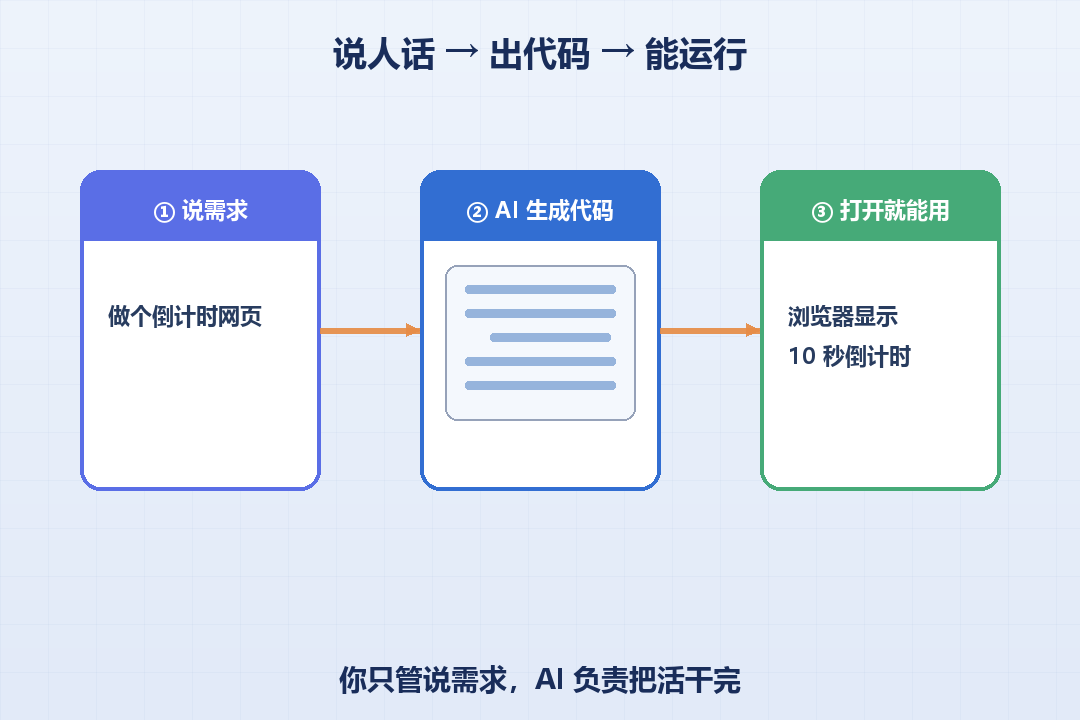
你输入(大白话):
“帮我做一个网页,上面有个按钮,点一下就开始 10 秒倒计时。”
AI 工具会产出:
- 一个
.html文件(网页骨架) - 里面包含按钮、倒计时的逻辑
- 你双击打开,就能看到效果
你全程没写一行代码,只说了那句话。这就是开发者 AI 工具的魅力。
再感受一下不同形态的差别(同一个需求,三种体验):
- 在 Trae / Qoder 里:右侧弹出对话框,你说需求,代码直接出现在左边文件里。
- 在 CodeBuddy 里:你在原来的编辑器里敲注释或提问,它在旁边补全或生成。
- 在 Claude Code 里:你在终端敲一句话,它自己新建文件、写完、还能顺手跑一下。
后面的文章,我会带大家正式装工具,带你们从”第一次运行”到”做出第一个小项目”。今天先混个脸熟。
五、新手最常见的 3 个误解
-
误解 1:「我不会代码,用不了」 错。你只要会说清楚”想要什么”,它就能产出。不会代码反而更该用——它替你写。
-
误解 2:「它写的一定对」 不一定。AI 偶尔会写错(术语叫”幻觉”或低级 bug)。关键结果你要试一下、或让懂的人看一眼。
-
误解 3:「装了就能自动干活」 它需要你”下指令”。你描述得越清楚,它干得越好。这正是我们后面要练的”提示词”能力。
六、先认识,后面深讲
今天你只要记住四件事:
- 开发者 AI 工具 = 把 AI 请进编辑器(或终端),直接帮你写/改/跑代码。
- 形态分三种:独立编辑器、插件、命令行,很多工具都有多种形态,发展很快。
- 国内新手优先认 Trae 和 CodeBuddy(不用翻墙、中文顺手)。
- 不会代码也能用——你负责”说需求”,它负责”写代码”;但结果要验证,别全信。
提示词模板盒子
这个模板,等我们装好工具后,你直接复制进去就能让它干活(把括号换成你的需求):
你是一个会写代码的 AI 助手,坐在我的编辑器里。
请用最简单的方式,帮我做一个:[比如"能算BMI的网页,输入身高体重就出结果"]。
要求:
1. 不用我写任何代码,你直接生成完整可运行的文件;
2. 用大白话告诉我:怎么打开它、怎么用;
3. 如果哪里可能出错,提前提醒我。
下篇预告:工具认识了,接下来《提示词工具要不要买?免费够不够》——很多小白一上来就被各种”提示词神器”种草,下一篇帮你厘清”工具”和”能力”的关系,省钱不踩坑。