上周那段特别好用的提示词,今天想再用一次——翻半小时没找到。
这个场景,90% 的人都经历过。
更惨的还有:换了台电脑登录,历史记录空空如也;清浏览器缓存的时候顺手一勾,几个月的对话全没了;好不容易调教出一段完美提示词,第二天完全想不起当时怎么说的。
AI 对话不是聊天,是你的工作资产。 一段好提示词,可能是你试了二十次才磨出来的,扔了就是白干。
今天这篇,虎哥给你一套三层整理法,从最省事的到最靠谱的,你按自己的情况挑着用。
一、先搞清楚:对话是怎么”丢”的
不知道怎么丢的,就不知道怎么防。四种情况,逐个说:
第一种:你自己删的 点错了”清空对话”,或者觉得占地方主动删了。这个没救,删了就是删了,大部分产品没有回收站。
第二种:浏览器缓存清掉了 有些 AI 工具(尤其是网页版小工具)的记录是存在你本机浏览器里的。清缓存 = 全没。
第三种:换设备/换账号 手机上聊的,电脑上看不到;用手机号登的,换微信登就成了另一个账号。
第四种:平台自己的限制 免费用户只保留最近 N 条、免费额度重置、产品改版、甚至服务下线。这个你完全控制不了。
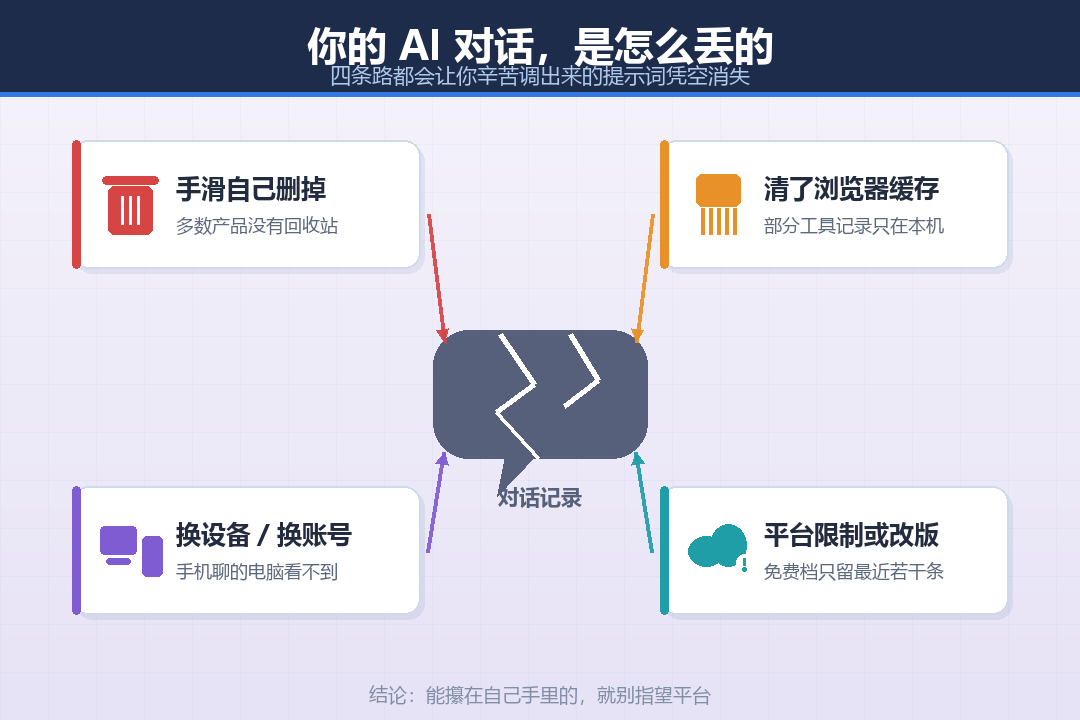
结论只有一句:能存在你自己手里的,就别指望平台。
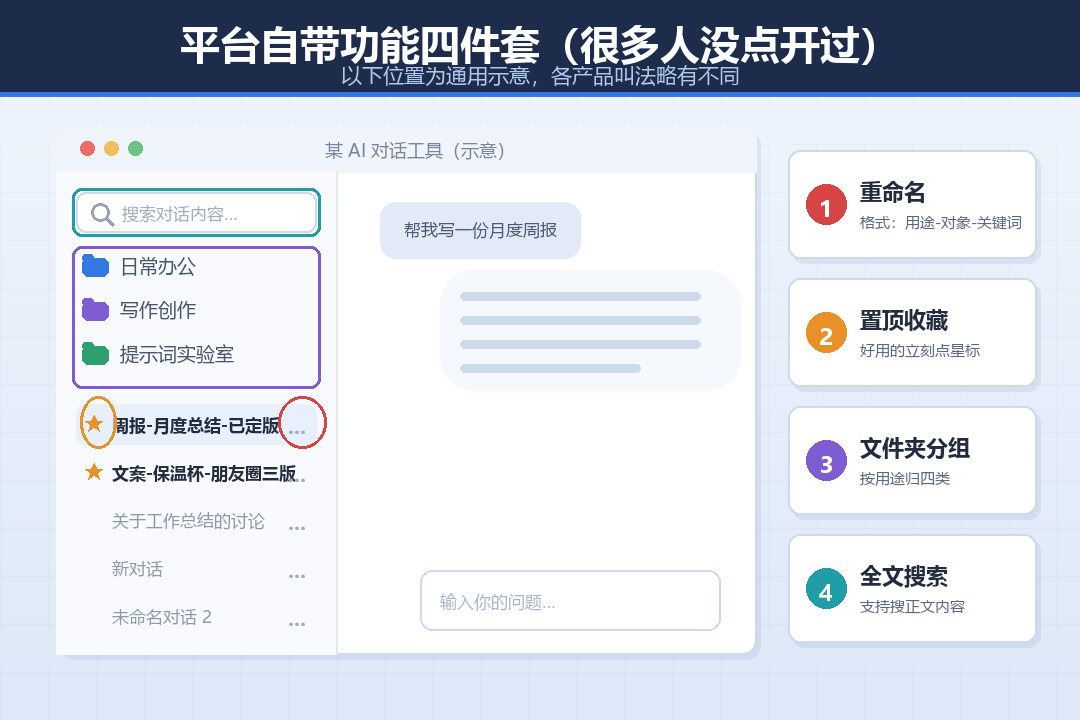
二、第一层:把平台自带功能用满(零成本)
先别急着上工具,很多人根本没把免费功能用明白。
1. 给对话改名字
这是最重要、也是最多人忽略的一步。
默认标题是 AI 自动生成的,比如”关于工作总结的讨论”——三个月后你看到这行字,完全想不起里面有什么。
改名规则(虎哥用了两年的):
[用途]-[对象]-[关键词]
比如:
周报-月度总结-已定版模板文案-保温杯-朋友圈三版调试-登录报错-已解决
关键是”已定版”“已解决”这类状态词,一眼就知道这条能不能直接抄。
2. 置顶和收藏
好用的对话立刻置顶。大多数产品都有星标、置顶、Pin 之类的功能,位置一般在对话列表右键或者标题旁边的三个点里。
原则:置顶不超过 10 条。 超过就失去意义了,该沉底的让它沉底。
3. 用”项目/文件夹”功能分类
新一点的 AI 产品都支持建文件夹(有的叫”项目”、”空间”)。
推荐这么分:
- 📁 日常办公(周报、邮件、会议纪要)
- 📁 写作创作(文案、公众号、脚本)
- 📁 学习研究(读书笔记、资料整理)
- 📁 提示词实验室(专门放调好的模板)
最后那个文件夹是精华,后面重点讲。
4. 学会搜索
大部分产品的对话列表顶部有搜索框,支持搜正文内容,不只是标题。
搜不到的时候试试:换个关键词、去掉标点、只搜两三个字。中文搜索对完整句子往往不友好。
三、第二层:导出到你自己的地盘(真正保险)
平台功能再好,也是别人家的。真正重要的东西,必须落到你自己的存储里。
四种导出方式,按推荐度排序:
方式一:手动复制粘贴(最笨也最可靠)
看到好内容,当场选中、复制、粘到你的笔记软件里。
听着原始,但胜在:不依赖任何工具、不会失败、格式你自己控制。
小技巧:粘贴时用「粘贴为纯文本」(Ctrl+Shift+V),避免带一堆乱七八糟的网页样式。
方式二:官方导出功能
不少产品在设置 → 账号 / 数据管理里,藏着”导出数据”按钮。
- 通常导出成 JSON 或 HTML 压缩包
- 有的需要等几分钟,然后发到你邮箱
- 适合做定期全量备份,不适合日常查阅(格式太难读)
建议:每月做一次,存到网盘就行。
方式三:打印成 PDF
网页版按 Ctrl + P(Mac 是 Command + P),在打印目标里选”另存为 PDF”。
优点:保留排版、能直接翻阅、发给别人也方便。 缺点:长对话可能截断,代码块容易换行错乱。
适合场景:那种要存档留证、或者要发给同事看的完整对话。
方式四:浏览器插件
应用商店里有不少一键导出对话的插件,能导成 Markdown、PDF、图片。
但虎哥要提醒一句:装插件等于把你的对话内容授权给了第三方。涉及工作内容的,慎装。(第 20 篇讲的隐私红线,在这儿同样适用。)
四、第三层:建你自己的”提示词库”(这才是关键)
前面两层都是”存对话”。但说实话——
你 90% 的历史对话,这辈子都不会再看第二眼。
真正值钱的,是里面那一小撮反复能用的东西。所以第三层不是备份,是提炼。
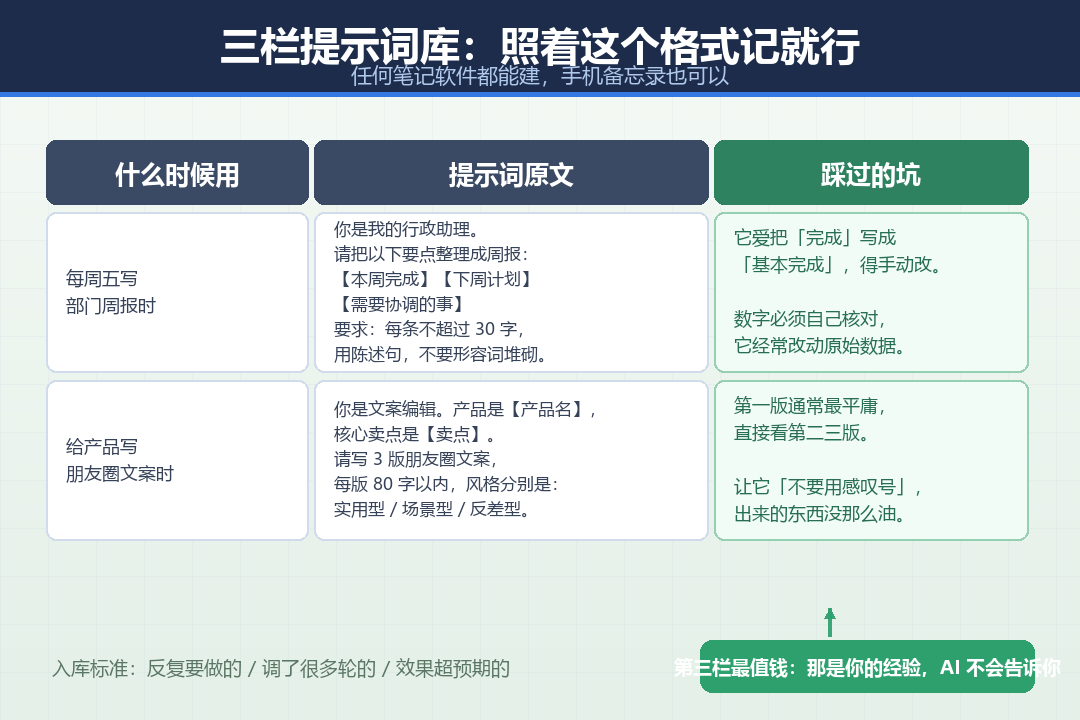
三栏笔记法
在你的笔记软件(任何都行,备忘录都可以)里,建一个文档,每条记三样:
| 栏目 | 写什么 | 例子 |
|---|---|---|
| 什么时候用 | 场景一句话 | 每周五写部门周报时 |
| 提示词原文 | 完整可复制 | (粘贴完整提示词) |
| 踩过的坑 | 用的时候要注意什么 | 它爱把”完成”写成”基本完成”,得手动改 |
第三栏最值钱。 那是你的经验,AI 不会告诉你,别人也偷不走。
什么样的对话值得进库?
三个标准,满足任意一个就存:
- 你反复要做的事(周报、邮件、翻译)——存了就是永久提效
- 调了很多轮才满意的——重来一次成本太高
- 产出效果明显超预期的——里面一定有你说对的地方
其他的?大胆让它自生自灭。
五、让 AI 帮你整理它自己
有个偷懒的好办法:聊完一段满意的对话,直接让 AI 帮你总结成卡片。
在对话最后加一句:
请把我们刚才这段对话,总结成一张可复用的提示词卡片。
它会自动帮你提炼出提示词、适用场景、注意事项。你复制一下就进库了,比自己写快十倍。
完整版模板在文末的盒子里。
六、5 分钟启动方案
不用一次做完美。今天就做这三件事:
第 1 分钟:打开你常用的 AI,把对话列表从上往下扫一遍 第 2-4 分钟:找出 3 条你觉得”还挺好用”的,改成规范名字,然后置顶 第 5 分钟:新建一个笔记文档,标题写「我的提示词库」,把这 3 条按三栏格式记进去
就这样。三条起步。
以后每次遇到好用的,顺手加一条。一个月后你会有二三十条,那时候你的效率跟别人就不是一个量级了。
虎哥的大实话:AI 用得好不好,一半看提问水平,另一半看你有没有攒东西。 每次都从零开始想怎么问的人,永远停在原地。
📦 提示词模板盒子
模板一:让 AI 把对话总结成可复用卡片
请把我们刚才这段对话,整理成一张可以长期复用的提示词卡片。

按以下格式输出:

【适用场景】
一句话说明什么情况下该用这段提示词。

【提示词正文】
把我们对话中真正起作用的指令,整理成一段完整、
可以直接复制使用的提示词。需要我填写的地方,
用【方括号】标出占位符。

【使用注意】
列出 2-3 条注意事项,比如这段提示词的局限、
容易出问题的地方、需要人工检查的部分。

【可以怎么改进】
一句话建议。

要求:只提炼我们实际聊过的内容,不要添加我们没讨论过的东西。
模板二:批量给旧对话起名字
以下是我一段 AI 对话的内容节选,请帮我起一个便于日后检索的标题。

【对话内容】
[粘贴对话前几段]

命名要求:
1. 格式为「用途-对象-关键词」,例如「周报-月度总结-已定版」;
2. 总长度不超过 15 个字;
3. 如果这段对话已经得出可用结论,在末尾加上「已定版」;
   如果还没聊完,加上「进行中」;
4. 只输出标题本身,不要解释。
模板三:给月度备份做索引
以下是我这个月保存的若干条 AI 对话标题,请帮我做一次归类整理。

【标题列表】
[逐行粘贴你的对话标题]

请按以下方式输出:
1. 把它们归入 3-5 个类别,类别名称你来定,要贴合我的实际用途;
2. 每个类别下列出对应标题;
3. 挑出你认为最值得沉淀成固定模板的 3 条,单独列在最后,
   并说明为什么值得沉淀。

要求:只根据标题判断,不要脑补内容。
下篇预告
对话存好了,工具也配齐了,接下来该面对现实了——
转圈半天不出字、回答到一半突然卡住、提示”当前对话过长请新建”、明明网速正常却一直报错、图片传不上去、代码块显示成乱码……
这些破事儿,新手第一次遇到往往会怀疑是自己电脑坏了。
下一篇《常见报错和卡顿怎么办》——虎哥整理一份新手排障小抄,从”先重开一个对话试试”到”什么情况该换个工具”,照着排查,八成问题自己就能解决。