「我公式抄得一模一样,为什么他那边能算,我这边全是
#N/A?」
上一篇你学会了让 AI 写公式。但很快你会撞上一堵更让人崩溃的墙:公式明明是对的,结果就是不对。
来看看这些你一定见过的场面:
- 一张全公司填的表,同一个客户,有人写”腾讯”,有人写”腾讯科技”,有人写”腾讯科技有限公司”
- 姓名那一列,肉眼看着都一样,其实有的后面带了个看不见的空格
- 日期一半是
2026/3/1,一半是2026.3.1,还有一半干脆是文本 - 一个格子里塞着”张三 13800138000 北京市朝阳区”,你要拆成三列
- 3000 行数据里混着几十条重复,但你不确定哪些是真重复
这就是脏数据。 它不会报错,它只会让你的统计结果悄悄地错掉——这比报错可怕一万倍。
这一篇,我们把这张烂表理顺。
一、先认清:脏数据的六张脸
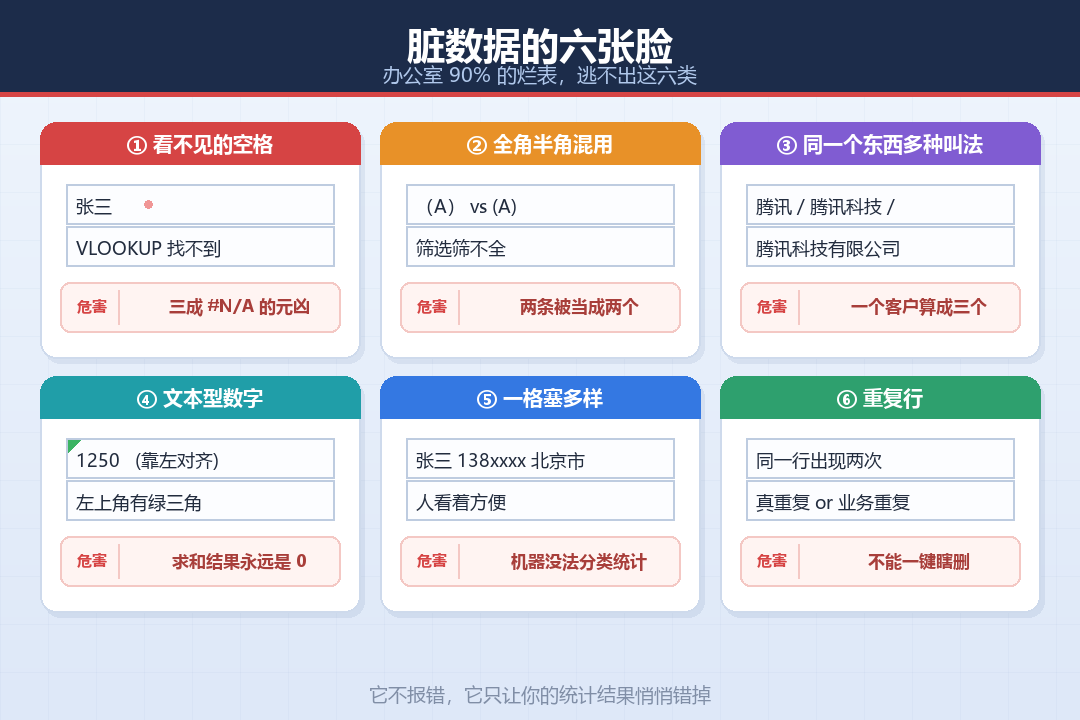
清洗之前,你得先知道自己在跟什么打交道。办公室里 90% 的脏数据逃不出这六类:
① 看不见的空格
最阴险的一种。"张三" 和 "张三 " 在你眼里一模一样,在 Excel 眼里是两个完全不同的东西。所有 #N/A 里,至少三成是它干的。
② 全角半角混着来
() 和 ()、, 和 ,、abc 和 abc。中文输入法一不留神就切换了。
③ 同一个东西,好几种叫法
腾讯 / 腾讯科技 / 腾讯科技有限公司 / 深圳市腾讯计算机系统有限公司。这在做汇总统计时是致命的——一个客户会被算成四个。
④ 文本格式的数字
单元格左上角有个绿色小三角,数字靠左对齐。看起来是数字,实际上是文字,求和结果永远是 0。
⑤ 一格塞多样
“张三 13800138000 北京市”、”A产品-红色-XL”。人看着方便,机器完全没法统计。
⑥ 重复行
分两种:完全重复(整行一模一样,可以直接删)和 业务重复(同一个人报了两次,但金额不同——这个不能瞎删)。
二、拿到一张新表,先做五项体检
这是本篇最值钱的部分。
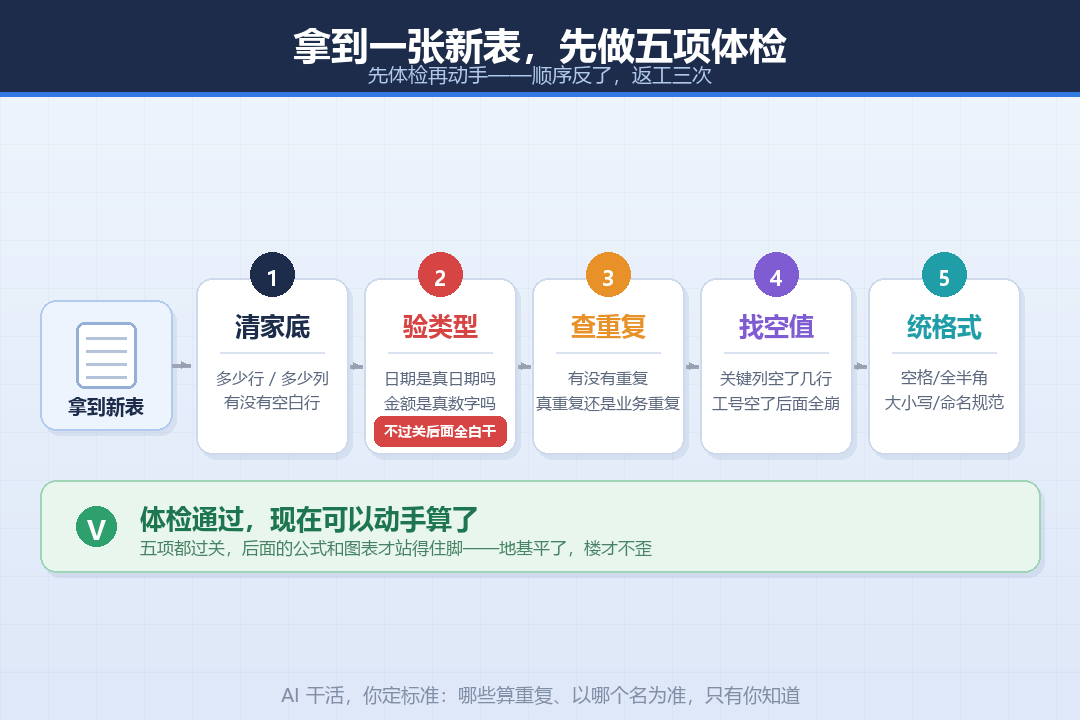
很多人拿到表直接就开始算,算到一半发现不对,再回头查,全乱了。正确顺序是:先体检,再动手。
而体检这件事,你完全可以让 AI 帮你列清单、帮你出检查方法。五项分别是:
体检一:这张表有多少行、多少列、有没有空白行
空白行会让很多操作提前中断,先摸清家底。
体检二:每一列的数据类型对不对
日期列是不是真日期?金额列是不是真数字?这一步不过关,后面全白干。
体检三:有没有重复
先看有没有,再判断是真重复还是业务重复。
体检四:关键列有没有空值
工号列空了三行,你后面所有匹配都会出问题。
体检五:文本列的格式统一吗
空格、全半角、大小写、命名规范。
五项做完,你对这张表就有底了。 至于怎么做,往下看。
三、三大清洗场景实操
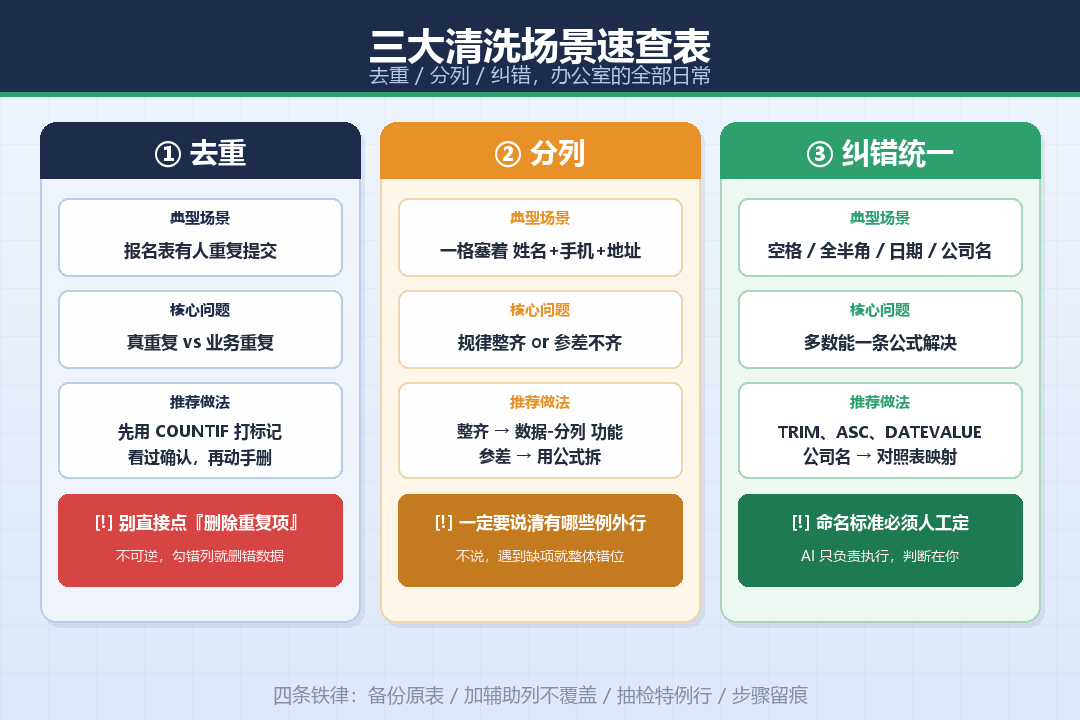
场景一:去重——先分清真假重复
你的情况:一张 2000 行的报名表,怀疑有人重复提交。
关键动作:先问 AI 怎么判断,再动手删。
你要对 AI 说的:
我有一张报名表,A列姓名、B列手机号、C列公司、D列报名时间,共2000行。我怀疑有重复报名。请帮我:
- 判断”重复”应该按哪几列组合来认定(我觉得手机号最靠谱,你觉得呢);
- 给我一个公式,能标记出哪些行是重复的、是第几次出现;
- 告诉我 Excel 自带的”删除重复项”功能在这个场景能不能直接用,有什么风险。
AI 通常会给你一个 COUNTIF 类的标记公式,比如在 E2 写:
=IF(COUNTIF($B$2:$B2,B2)>1,"重复第"&COUNTIF($B$2:$B2,B2)&"次","首次")
这个思路的妙处在于:它不删数据,只打标记。 你先看一眼标记结果,确认这些真的该删,再动手。
⚠️ 千万别一上来就用”删除重复项”按钮。 它是不可逆的,而且它按你勾选的列判断——勾错了,删掉的是有用数据。
场景二:分列——一格拆成多格
你的情况:A 列每格是”张三 13800138000 北京市朝阳区”,要拆成三列。
这里有两条路,AI 会帮你判断该走哪条:
- 规律整齐(都是空格分隔、都是三段)→ 用 Excel 自带的「数据 - 分列」功能,三步搞定,不用公式
- 规律不齐(有的两段、有的四段,分隔符还不一样)→ 用公式,或者让 AI 给你一套分步方案
你要对 AI 说的:
A列的内容格式大概是”张三 13800138000 北京市朝阳区”,用空格分隔。但我抽查发现:有些人名字是四个字,有些人没填手机号,有些地址里也带空格。我要拆成 姓名/手机号/地址 三列。请判断我该用「数据-分列」功能还是用公式,并给出具体做法。
注意我在需求里主动说了”有些没填”和”地址里也带空格”。 这两句话价值极高——不说,AI 给的方案在遇到这些行时就会错位。
场景三:纠错与统一格式
这是最常见也最琐碎的一类。好消息是,它基本都能一条公式解决。
| 你的问题 | 让 AI 给的解法方向 |
|---|---|
| 前后有空格 | TRIM 清理首尾和多余空格 |
| 全角变半角 | ASC 函数,或查找替换 |
| 日期格式混乱 | 先判断是文本还是日期,再用 DATEVALUE 或分列强转 |
| 文本型数字 | 选中列 - 分列 - 直接完成,或乘以 1 |
| 公司名不统一 | 建一张对照表 + VLOOKUP 映射(这个必须人工定标准) |
| 大小写混乱 | UPPER / LOWER / PROPER |
特别说一下”公司名不统一”这条。 它没法全自动,因为”腾讯科技”和”腾讯云”到底算不算一家,只有你知道。正确做法是:让 AI 帮你列出所有不重复的写法(用去重公式或数据透视表),你人工看一遍、定一个标准名,然后做对照表批量替换。
AI 干活,你定标准。这条界线要划清楚。
四、四条铁律,不然会出事
数据清洗和写公式最大的区别是:公式写错了改一下就行,数据清洗错了,原始数据可能就回不来了。
铁律一:先复制一份原表,改副本。
按一下 Ctrl+C 的事,能救你的命。任何清洗操作之前,先把原表另存一份,命名带上日期。
铁律二:加辅助列,别覆盖原列。
清洗结果放到新的一列(比如 B 列脏、清洗结果放 F 列),确认全对了,再把 F 列的值粘贴回去。直接在原列上改,错了就没得退。
铁律三:抽检十行,包括头尾和中间。
尤其要专门找几行”长得奇怪”的来检查——最长的那条、有空值的那条、格式特殊的那条。清洗方案通常在正常数据上都对,翻车都翻在特例上。
铁律四:清洗步骤要留痕。
让 AI 在给方案的时候,顺便写一份操作记录:”第一步做了什么,第二步做了什么”。下个月这张表再来一遍,你照着抄就行,不用重新想。这一条能省你未来无数时间。
五、进阶一点点:Power Query 值得知道
如果你每个月都要清洗同一种表,手动做一次真的很亏。
Excel 里有个叫 Power Query 的东西(在「数据」选项卡里,可能叫「获取和转换数据」)。它的特点是:你清洗一次,它把步骤录下来,下个月换个数据源,点一下刷新,全套清洗自动重跑。
它不需要写代码,全是点点点。唯一的门槛是不知道该点哪里——而这恰好是 AI 最能帮上忙的。
你可以问:
我每个月都要清洗一张格式相同的销售表,清洗动作包括:删空白行、TRIM去空格、把日期列转成标准日期、按客户名对照表统一名称。请教我用 Power Query 做一遍,每一步告诉我点哪个菜单、选什么选项,像教完全没用过的人一样。
这一段先埋个种子,不着急现在就学。 等你发现自己在重复清洗同一张表的第三次,回来看这一节。
六、提示词模板盒子
模板一:新表体检(拿到任何新表先跑这个)
我拿到一张新的 Excel 表,要开始处理,先帮我做一次数据体检。

【表格情况】
- 用途:[比如"全公司提交的报名表""从系统导出的销售明细"]
- 列结构:[A列=姓名,B列=手机号,C列=公司,D列=金额,E列=日期]
- 大概行数:[2000行]
- 数据来源:[多人手工填写 / 系统导出 / 别人发来的]

【请帮我】
1. 列出这类表最容易出现的脏数据问题(按可能性排序);
2. 针对每个问题,给我一个「怎么快速检查有没有」的方法
   (能用公式的给公式,要点菜单的告诉我点哪里);
3. 做成一个检查清单,我可以一条一条打勾;
4. 提醒我这张表里哪一列最关键、最不能出错。
模板二:去重(先标记,后删除)
帮我处理 Excel 表里的重复数据。

【表格结构】
[A列=姓名,B列=手机号,C列=公司,D列=报名时间,第2行到第2000行]

【我的判断】
我觉得应该按 [手机号] 来认定重复,但不确定对不对。

【请帮我】
1. 先分析:按哪几列组合判断重复最合理?为什么?
   有没有我没想到的情况(比如一家公司多人报名是正常的);
2. 给我一个公式,在辅助列标记出:这一行是首次出现还是第N次重复;
3. 再给我一个公式,统计一共有多少条重复;
4. 说明 Excel 自带的「删除重复项」在我这个场景能不能用、风险是什么;
5. 给出完整操作顺序,包括我该在哪一步人工确认。

注意:请优先给「标记」方案而不是「直接删除」方案。
模板三:分列拆分
帮我把 Excel 里挤在一格的内容拆成多列。

【原始内容长什么样】
[举3~5个真实例子,比如:
 张三 13800138000 北京市朝阳区
 欧阳修文 13900139000 上海市浦东新区世纪大道
 李四  广州市天河区        ← 这行没有手机号]

【我要拆成】
[姓名 | 手机号 | 地址]

【已知的例外情况】
- [有些人没填手机号]
- [有些名字是四个字]
- [地址里本身也带空格]
- [分隔符有时候是一个空格,有时候是两个]

【请帮我】
1. 判断我该用「数据-分列」功能还是用公式,说明理由;
2. 如果用功能,一步步告诉我点哪里、选什么;
3. 如果用公式,给出每一列的公式并解释;
4. 特别说明:遇到我列出的例外情况时,你的方案会怎么处理,
   会不会错位;
5. 给我一个「怎么检查拆对了」的验证方法。
模板四:格式统一与纠错
帮我统一 Excel 表里的格式问题。

【要处理的列和问题】
- [B列 姓名]:[前后可能有空格,看不出来]
- [C列 公司名]:[同一家公司有好几种写法]
- [D列 日期]:[有的是 2026/3/1,有的是 2026.3.1,有的是文本]
- [E列 金额]:[有些是文本格式的数字,求和是 0]

【请帮我】
1. 每个问题给出一个解决方案(公式优先,需要点菜单的说清路径);
2. 说明每个方案要放在哪一列、怎么用;
3. 对「公司名不统一」这类需要人工定标准的,
   先给我一个方法列出所有不重复的写法,我人工确认后再批量替换;
4. 给出完整执行顺序(哪个先做、哪个后做,会不会互相影响);
5. 提醒我每一步做完后该检查什么。

前提:我会先备份原表,清洗结果请放到新的辅助列,不要覆盖原列。
七、写在最后
数据清洗听起来是个很枯燥的活儿,但它其实是整个 Excel 环节里最能体现专业度的一步。
做报表的人分两种: 一种拿到表就开始算,算完发现数不对,重来;另一种先花十分钟体检,把地基打平,后面一路顺。
第二种人看起来慢,其实快得多。
而 AI 在这件事上的价值,不是替你点鼠标,是替你把”可能出问题的地方”提前想全了。你自己想,能想到三条;问它,它给你八条。剩下的就是照单检查。
记住那条界线:AI 干活,你定标准。
哪些算重复、公司名以哪个为准、这条特殊数据要不要保留——这些是业务判断,只有你能做。 别把它推给 AI,也别让 AI 悄悄替你做了。
下篇预告:第 48 篇《用 AI 生成图表建议与做法》
表清干净了,公式也算完了。接下来该出图了。
于是你点开「插入 - 图表」,看到十七种图,随手点了个看起来最花哨的 3D 饼图。
然后领导看了一眼说:”这个图想说明什么?”
你答不上来。
下一篇讲选图的底层逻辑——为什么柱形图和折线图不能乱换、饼图什么时候绝对不能用、双坐标轴为什么是重灾区。还会给你一张「你想让人看出什么 → 该用哪种图」的对照表,以及让 AI 帮你选图的完整提示词。
顺便还会教你一件很多人不知道的事:图表标题应该写结论,不是写”销售额统计图”。
我们下期见。