每次做销售表、考勤表,都从一张白表开始,列名想半天,回头还发现公式忘加了。
你有没有过这种体验:
月初交销售跟进表,新建 Excel 盯着第一行发呆——日期、客户、产品、数量、金额……还有呢?想十分钟列了七八列,用的时候才发现”负责人”“成交状态”忘加,又得插列。
月底做考勤更头大:迟到怎么算、工时怎么算,每月重搭一遍,累且易漏。
其实”表的骨架”根本不用你自己想。 前面你学了让 AI 写公式(#46)、清洗数据(#47),这一篇往前再走一步:让 AI 先把”表该长啥样”设计好,你照着填,而不是从头手搓。 这叫”模板思维”——先有骨架,再填肉,一次设计用一年。
一、先认清楚:你做的不是”一张表”,是”一个工具”
很多人做表:打开 Excel → 边想边列 → 边填边加公式 → 出错再改。两个坑:
- 列名想不全:缺字段只能事后补,补着补着表就乱了。
- 公式漏加或写错:金额忘写
=数量*单价,月底对总数对不上。
正确做法:把”设计”和”填数”分开。 先花 10 分钟请 AI 把字段清单、公式、下拉菜单、防呆规则一次性设计好;之后只往里填,公式自动算,下拉防错。
你负责判断”这张表要记什么”,AI 负责把”怎么记才规范、怎么算才对”补全。 这是人和 AI 最舒服的分工。
二、让 AI 设计表结构,只需交代四件事
别一上来说”帮我做个销售表”——AI 给你四不像,还得大改。说清这四件:
① 表用来干嘛(场景)
“记录 3 人小组每周客户跟进”比”做个销售表”清楚十倍。
② 要哪些字段(你先想,AI 补)
你列”日期/客户/产品/数量/金额”,AI 补”负责人/成交状态/下次跟进”。这就是 AI 的价值——它见过很多表,知道好表该有什么。
③ 要不要算汇总
“金额自动算(数量×单价),状态用下拉选”——说清了 AI 才给公式和下拉设置。
④ 要不要防呆
“金额列禁填文字”“逾期日期自动标红”——AI 教你用数据验证和条件格式,后面的人想填错都难。

三、实战一:让 AI 设计一张销售跟进表
把模板二场景 A 的提示词发给任意对话 AI(豆包、DeepSeek、通义、文心都行),它会回你这样的蓝图:
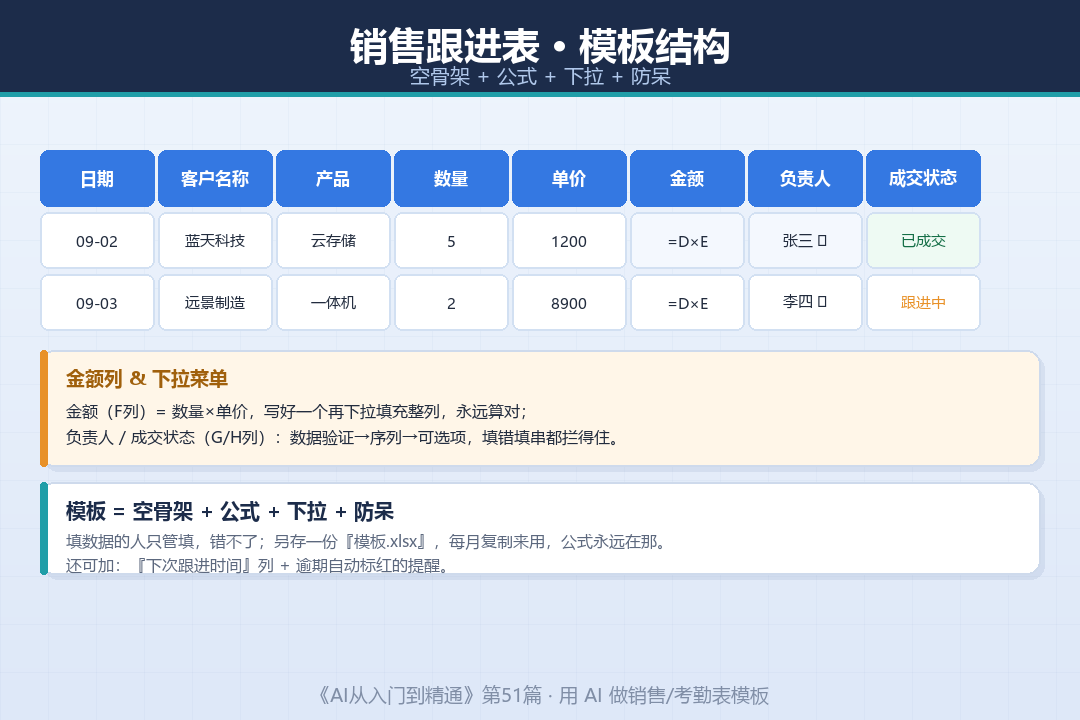
字段清单(第一行表头):
| 列 | 字段 | 说明 |
|---|---|---|
| A | 日期 | 跟进日期 |
| B | 客户名称 | 手动填 |
| C | 产品 | 手动填 |
| D | 数量 | 数字 |
| E | 单价 | 数字 |
| F | 金额 | 公式 =D×E |
| G | 负责人 | 下拉选(张三/李四/王五) |
| H | 成交状态 | 下拉选(跟进中/已成交/已流失) |
| I | 下次跟进 | 日期 |
照着建三步:
- 金额公式:F2 输入
=D2*E2,下拉填充整列。数量为空时金额显 0,不影响。 - 下拉菜单:选中 H 列 → 数据 → 数据验证 → 允许”序列” → 来源填
跟进中,已成交,已流失。 - 防呆:F 列数据验证设”小数/大于 0”,填文字报错;条件格式把”状态为空的行”整行标黄。
四、实战二:让 AI 设计一张考勤表
考勤比销售多点自动计算,把模板二场景 B 发 AI,它会给你:
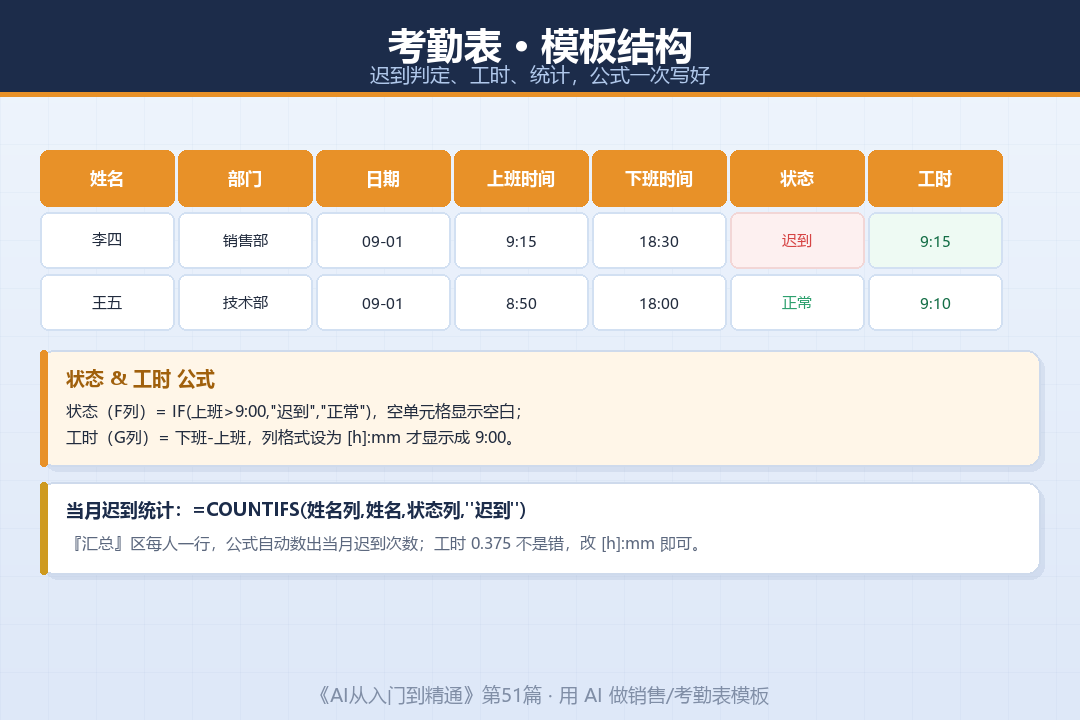
字段与公式:
| 列 | 字段 | 计算方式 |
|---|---|---|
| A | 姓名 | 手动 |
| B | 部门 | 手动/下拉 |
| C | 日期 | 手动 |
| D | 上班时间 | 手动(如 9:15) |
| E | 下班时间 | 手动(如 18:30) |
| F | 状态 | 公式:=IF(D2="","",IF(D2>TIME(9,0,0),"迟到","正常")) |
| G | 工时 | 公式:=IF(OR(D2="",E2=""),"",E2-D2)(列设为”时间”格式) |
统计迟到次数: 汇总区用 =COUNTIFS(姓名列,姓名,状态列,"迟到") 按人统计。
一个常见坑: 工时算出 0.375 不是 bug——那是 Excel 里”9 小时”的时间格式,把 G 列格式改成 [h]:mm 就显示 9:00。让 AI 在公式里顺手提醒,比事后查半天强。
五、一个关键提醒:模板和”数据”一定要分开
新手最常犯的错:别把”带公式的模板”和”每天填的数据”混在同一张表反复改。
- 模板文件:空壳,只有表头、公式、下拉、条件格式,锁好平时不动。
- 数据文件:每次填新数据,每月新建(如”2026年9月销售跟进.xlsx”),或每月一个工作表。
好处:公式永远在,只管填;出问题模板一拷就恢复。我见过有人把一年考勤塞一张表改来改去,某次复制覆盖了公式,全年工时一夜归零——分文件就能避免。
六、完整流程:10 分钟拥有一张专业表
- 说场景:表干嘛用、给谁填(1 分)
- 要蓝图:让 AI 给字段+公式+下拉+防呆,看一遍缺啥补啥(3 分)
- 照着建:表头敲上,公式下拉按 AI 教的加(4 分)
- 试填两行:故意填错一次看防呆拦没拦住(1 分)
- 存成模板:另存”模板.xlsx”,每月复制用
这 10 分钟,替你之后每月省下重想结构、查公式的半小时。
七、提示词模板盒子
模板一:让 AI 设计表结构(万能款,先存下来)
我要做一张 [表名],请设计表结构。

【用途】[3人销售小组记录每周客户跟进]
【我初步想有的字段】[日期、客户、产品、数量、单价、金额、负责人]
【要求】
1. 哪些列要公式自动算(说明怎么算);
2. 哪些列用下拉菜单(列可选项);
3. 加防呆:哪些列不能填错、哪些情况自动标红;
4. 好表还该有哪些我漏的字段,一并补上。
【请输出】字段清单表(列名+手填/公式+说明)、每个公式原样写法、下拉与数据验证步骤、条件格式怎么设。
模板二:一步到位生成模板(两场景,直接抄)
【通用要求】给普通办公人员能照做的 Excel 点击步骤;公式原样可复制;下拉菜单与数据验证步骤;条件格式设置方法。

【场景A:销售跟进表】
请直接给"销售客户跟进表"完整模板方案,我照着建。
字段约9列:日期/客户名称/产品/数量/单价/金额/负责人/成交状态/下次跟进。
要求:金额=数量×单价;成交状态下拉(跟进中/已成交/已流失);防呆两条:金额列禁填文字、状态为空的行整行标黄;给每步点击路径。不要代码,给操作步骤。

【场景B:月度考勤表】
请直接给"月度考勤表"完整模板方案。
字段:姓名/部门/日期/上班时间/下班时间/状态/工时。
要求:状态公式(上班>9:00为"迟到"否则"正常",空显示空白);工时=下班-上班,说明列格式怎么设成显示"9:00";另起汇总区用公式统计每人当月迟到次数;给每步操作步骤与公式从哪行开始、怎么下拉。
模板三:已有表补救(补公式 / 体检,直接抄)
【通用要求】公式原样写出,说明从哪行开始、怎么下拉填充;用大白话讲清楚。

【场景A:补公式】
我有一张表,已有列:[A日期、B上班时间、C下班时间]。
请写公式:D列工时=下班-上班(算出来0.375正常吗?怎么显示9:00);E列是否迟到=上班晚于9:00算"迟到"否则"正常";空单元格不报错显示空白。

【场景B:体检查漏】
这是我设计的表,请体检:[贴字段清单和公式]。
检查:1.作为[销售跟进表]漏了哪些关键字段(负责人/状态/时间戳);2.公式坑(没考虑空值、文本当数字);3.哪该加下拉或数据验证防呆;4.给不懂Excel同事填会在哪填错。每条给修改建议。
八、写在最后
做表这件事,最贵的是”想结构”的十分钟,最不值钱的是”重复填”的每一小时。
AI 把最贵的部分干了——该有哪些列、公式怎么写、怎么防填错,一次想清。你只做必须有人做的:把真实数据填进去。
你越把”设计”交给 AI、”填数”留给自己,表越规范、越不出错。
好表不是填出来的,是设计出来的。设计交给 AI,填数才是你的活。
下篇预告:第 52 篇《Excel 实战:一份月度报表全流程》
把写公式、清洗、图表、分析、做模板串成流水线——老板一句”月底给我销售月报”,你不再对着三百行原始数据发呆。这一篇是前面几篇的”毕业考”,别错过。