一句代码都不会,能做出能打开的网页吗?能,今天就能。
这篇不是教你学编程,是教你怎么用 Cursor,把”我想要个什么东西”变成真能在浏览器打开、能点能用的页面。中间代码 AI 写,你负责说清要什么、看结果对不对。
从这篇起进入模块四:开发提效专场。前面讲文档/PPT/Excel 是”办公”,这模块讲”做东西”——页面、小工具、能跑的功能。放心,我默认你什么都不懂,不需要代码基础,也不绑具体语言。
一、为什么是 Cursor,不是别的
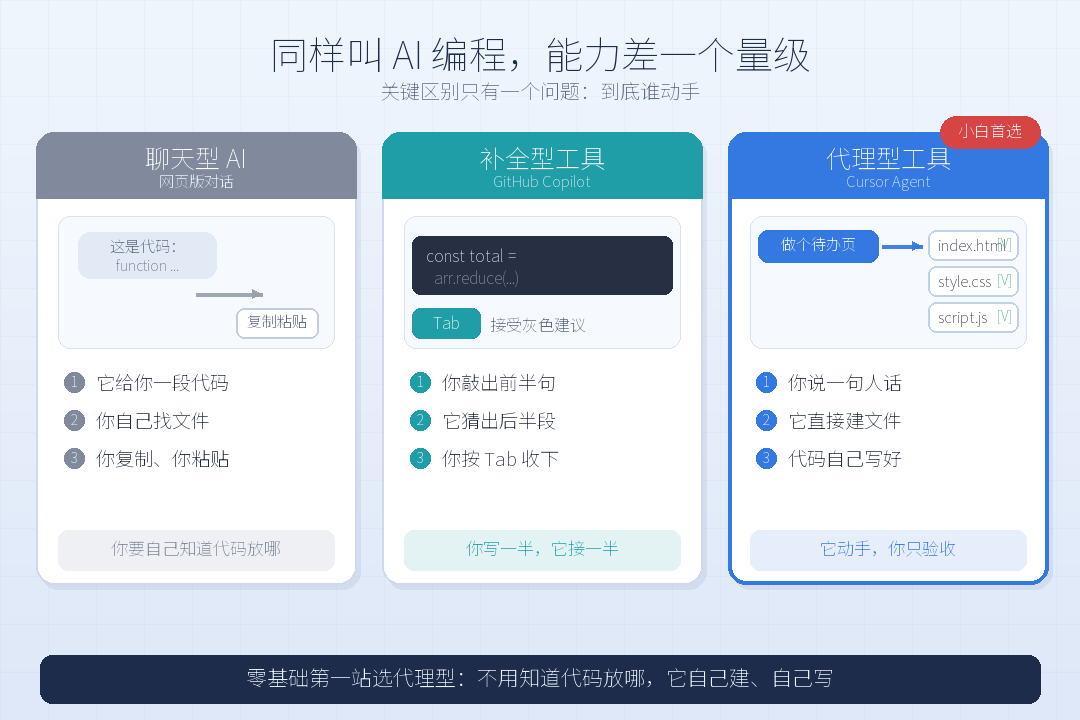
AI 编程工具一大把(Copilot、Trae、Qoder CN(原通义灵码)…),第一站选 Cursor 因为它对小白最友好——友好在”它敢直接动手改文件”:
| 类型 | 好比是 | 你要做 |
|---|---|---|
| 聊天型 AI | 旁边顾问 | 它给代码,你复制粘贴找地方放 |
| 补全型工具 | 帮你接话同事 | 你写一半它猜后一半 |
| Cursor 类 | 能上手干的助手 | 你说”做登录页”,它直接建文件写代码 |
前两种你都得先知道”代码放哪文件第几行”——恰恰是你不知道的。
二、动手前:三个概念
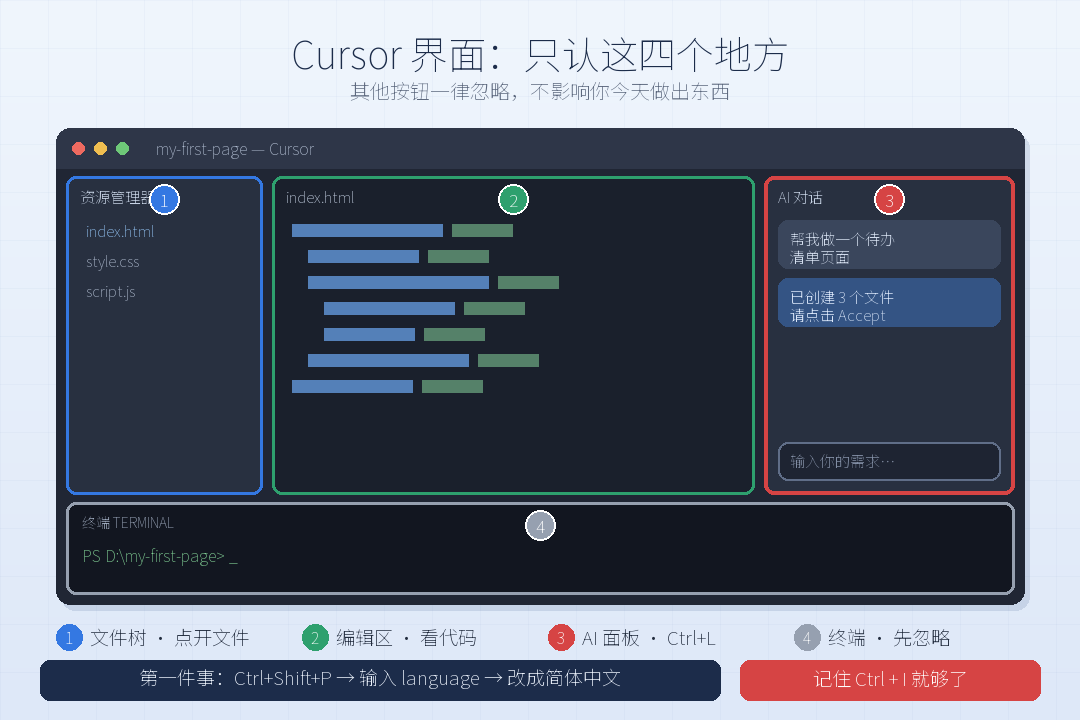
- 编辑器:写代码像 Word,Cursor 就是塞了 AI 的编辑器,左文件列表、中代码、右 AI 聊天框。
- 项目文件夹:做网页通常由好几个文件组成放同一文件夹。比如个人主页有
index.html(内容骨架)、style.css(长相皮肤)、script.js(点击动作)。你不用会写,只需知道各管一摊。 - 运行:代码写完让它跑起来才看得见,网页就是用浏览器打开那个 html 文件。
三、下载和安装
打开浏览器搜 Cursor 进官网(cursor.com),点正中 Download。认准官网别从下载站下全家桶,它会自动识别 Win/Mac。
- Windows:安装包双击,一路下一步,中间”添加到PATH”“桌面快捷”等勾选项全勾上。
- Mac:把 Cursor 图标拖进 Applications。
- 首次启动:没用过 VS Code 选跳过导入;Keybindings 默认;Model 先用默认;命令行工具装上;登录注册必须做(邮箱或 GitHub 一键登录,没账号下篇教)。
- 费用:新用户有免费额度够跟完本系列;用完日常小需求还能用基础模型;别一上来充钱。
四、把界面认全(只认四个地方)
满屏英文别慌,只需认识四个区域:
| 区域 | 位置 | 用 |
|---|---|---|
| 文件树 | 最左竖条 | 项目有哪些文件 |
| 编辑区 | 中间最大 | 代码显示在这 |
| AI 面板 | 最右 | 你和 AI 对话,最重要 |
| 终端 | 底部 | 执行命令黑框,暂时用不到 |
AI 面板没出现按 Ctrl+L(Mac Cmd+L)。强烈建议改中文:Ctrl+Shift+P 输 language 选 Configure Display Language 再选简体中文,装包重启即中文,”能少一半懵”。
五、建一个项目文件夹
很多教程跳过这步,新手第一步就卡。先在电脑手动建空文件夹,放桌面取名 my-first-page(英文小写+短横线,别中文别空格,中文路径踩坑概率翻几倍)。回 Cursor 点 File→Open Folder 选中它,文件树空的正常。
六、你的第一次 AI 编程
Cursor 的 AI 三种用法,今天只用 Ctrl+I(Mac Cmd+I)的 Agent 模式——说一句话它建文件写代码,且有权限直接创建修改文件。其他补全/行内生成用不上。
按下 Ctrl+I,确认选 Agent,在输入框照抄下面这段话(先跑通再看结构):
我完全不会编程,请帮我在当前空文件夹里做一个可直接用浏览器打开的网页。
【要做什么】一个"每日待办清单"单页面。
【页面上要有】1.顶部大标题:我的今日待办;2.输入框+添加按钮,输入点添加后事项出现在下方列表;
3.每条前方框点一下打勾完成、文字变灰加删除线;4.每条右边删除按钮点了就消失;
5.底部一行统计:共X项已完成Y项。
【外观】简洁清爽浅灰背景+白卡片圆角微阴影;主色蓝;手机不乱;全中文。
【技术】只用HTML+CSS+JS三文件不用框架;数据存浏览器本地刷新不丢;每段加中文注释。
请直接创建文件并写好完整代码。
回车看着它干活:它会说打算、左边文件树 index.html/style.css/script.js 冒出来、中间代码哗哗写、每文件完有 Accept/Reject,全部点 Accept。
看效果最简单:文件树右键 index.html→Reveal in File Explorer→双击打开。更方便:装 Live Server 扩展(左侧方块图标搜 Live Server 装完),右键 Open with Live Server,以后改一字自动刷新。试试输入、添加、打勾、删除——这就是你写的第一个程序,一行没敲。
七、不满意?继续说就行
大概率一次不到位。背景丑、按钮怪、功能漏——别改代码,继续跟 AI 说话。 整个开发篇最重要一句:你的工作是描述和验收,不是修改。 打开 AI 面板(Ctrl+L)说人话:”标题放大一倍加粗居中”“添加按钮改绿色悬停变深”“空着点添加应提示请输入内容”“列表项间留空隙”“手机上按钮跑外面帮我修”。每说一次它改一次你刷一次,这就是一轮开发循环。
报错处理:页面白屏/点了没反应,按 F12 开 Console 看红色字,完整复制回 Cursor 粘贴加一句”我的页面报下面错请定位修复,用一句话说人话”即可。九成新手问题这招解决,第71篇专讲调试。
八、新手五个坑
| 坑 | 症状 | 怎么办 |
|---|---|---|
| 中文路径 | 莫名报错 | 文件夹文件名全英文小写 |
| 没打开文件夹就干 | AI说看不到项目 | 先 File→Open Folder |
| 手动改代码 | 越改越乱 | 永远让AI改你只描述 |
| 一次提十需求 | AI做一半漏一半 | 框架一次给细节一条条来 |
| 不点Accept看效果 | 改了页面没变 | 生成完先接受再刷 |
九、把流程记成五步
- 建文件夹(英文名)→Cursor 打开 2. Ctrl+I 大白话说完整 3. 全 Accept、Live Server 看 4. 不满意就说话一次改一处 5. 报错复制控制台红字让 AI 修。
难的不是操作,是第2步”把需求说完整”。 回头看第六章那段提示词,结构是:身份声明(我不会编程)→做什么→要有什么→长什么样→技术约束→收尾指令。这结构和第27篇”角色+任务+格式+约束”是同一个东西,换战场打法没变。
十、提示词模板盒子
模板一:从零做一个网页(万能起手式)
我完全不会编程,请帮我在当前文件夹做可直接浏览器打开的网页。
【要做什么】(一句话说清页面干啥)
【页面上要有】1.(功能一,点后发生啥)2.(功能二)3.(功能三)
【外观】风格:[简洁/商务/活泼];主色:[蓝/绿/深];手机正常;全中文
【技术】只用HTML+CSS+JS不用框架;数据存本地刷新不丢;每段中文注释
请直接创建文件写好完整代码。
模板二:局部修改 + 报错求救(两场景,直接抄)
【场景A:局部修改】
请只改(具体位置如"顶部标题区")其他地方别动。
现在问题:(看到的现象)我想要:(期望样子)改完告诉我改了哪文件哪部分。

【场景B:报错求救】
我的页面报错了请定位原因直接修复,用一句话说人话告诉我问题出哪。
我做的操作:(如点添加按钮)看到现象:(白屏/没反应)
控制台报错:(粘贴F12→Console红字)
模板三:让 AI 讲明白 + 加功能(理解扩展,直接抄)
【场景A:讲明白】
用完全不懂编程的话解释刚生成的三个文件:1.各负责什么;
2.想改标题文字去哪文件哪行;3.想换主色调改哪。不贴代码只大白话。

【场景B:加功能】
在现有页面加一个功能其他不变:功能描述:(干啥)触发方式:(点哪/做啥触发)
预期结果:(触发后发生啥)请直接改现有文件别重建。
十一、今天的作业
别只看,现在做三件:1. 装好 Cursor 改中文 2. 用模板一做出待办清单能在浏览器点起来 3. 用模板二改三处:标题字号、按钮颜色、列表间距。
做完你会有种奇怪感觉——“就这?” 对,就这。过去挡在”做个东西”前的那堵墙叫语法,现在塌了。剩下的能力是把想法说清楚——这个你练了前五十多篇。
下篇预告:第56篇《GitHub Copilot 配置与使用》——Cursor 是”你说它做”,Copilot 是”你打字它铺路”,下篇讲注册、白嫖额度、装进 VS Code。