打两个字,后面一整段自动浮出来,按一下 Tab 就成真的了。
上一篇我们用 Cursor 做出了第一个能点能用的网页。今天换个路数。
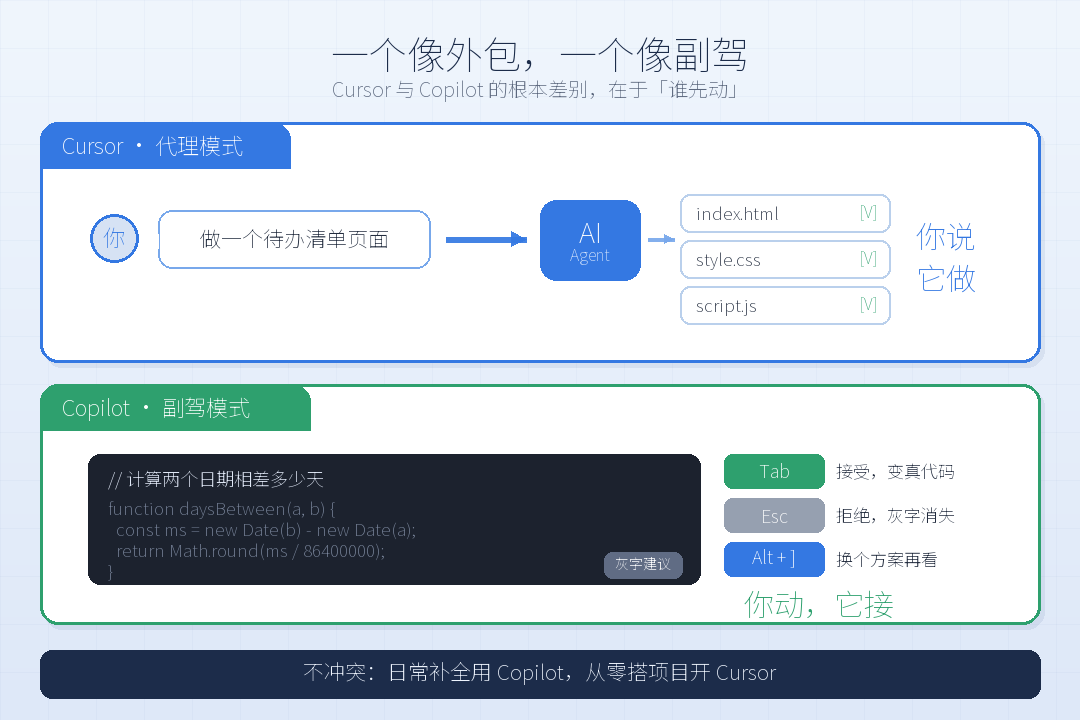
Cursor 是”你说,它做”;Copilot 是”你动,它接”。
- Cursor:你说「做个待办清单」,它憋十几秒,甩给你三个文件
- Copilot:你在文件里敲下
// 计算两个日期相差多少天,回车,下一秒完整代码就以灰色浮现在光标后面,按 Tab 收下
一个像外包,一个像副驾。今天讲副驾这个。
有人会问:我都有 Cursor 了,还学这个干嘛?三个实在理由:① 公司电脑不一定让装 Cursor,但 VS Code + Copilot 是最主流组合,几乎哪都能用;② Copilot 有免费额度,个人开发者和学生能长期白嫖;③ 两者用法互补,第60篇做选型对比时你会发现很多人两个都装。
一、先搞清楚:GitHub 和 Copilot 是什么关系
不懂代码的人常被这俩名字绕晕,一句话讲明白:
- GitHub:全球程序员放代码的网站,可以理解成”代码界的百度网盘 + 朋友圈”
- Copilot:GitHub 出的 AI 编程助手,装在你编辑器里帮你写代码
关系就是:Copilot 是 GitHub 家的产品,所以你得先有个 GitHub 账号。 “Copilot” 这个词本身是”副驾驶”——它不抢方向盘,在旁边看路随时递东西。
二、第一步:注册一个 GitHub 账号
没有的话现在就注册,五分钟,免费。
操作步骤:浏览器打开 github.com → 右上角 Sign up → 依次填邮箱(能收验证码)、密码(字母+数字至少8位)、用户名(全站唯一,建议英文小写,比如 huge2026,这名字以后很难改,想好再填)→ 拼图验证 → 邮箱收验证码 → 中间问”用来干什么”随便选或直接跳过。
费用给你一张实在表:
| 档位 | 谁能用 | 能干什么 |
|---|---|---|
| 免费版 | 所有注册用户 | 每月 2,000 次补全 + 基础对话 + Copilot CLI,无需绑卡,够新手学;重度用 Agent 模式才需付费 |
| 个人付费版 | 高频长期用的人 | 不限次补全,更强模型 |
| 学生/教师 | 有教育邮箱 | 申请通过完全免费,等同付费版 |
有 .edu 教育邮箱一定去搜”GitHub 学生认证”,Copilot 免费用;没有也别急,免费版跑完本系列开发篇够用。
三、第二步:装 VS Code
Copilot 是插件,得有个”宿主”。最主流的是 VS Code(微软出的,免费)。去 code.visualstudio.com 下载,双击安装;Windows 用户中间勾选项全勾上,尤其”添加到 PATH”和”通过 Code 打开”。
第一件事改中文:Ctrl+Shift+P(Mac Cmd+Shift+P)→ 输入 language → Configure Display Language → 简体中文 → 重启。上一篇装了 Cursor 的话,它本就基于 VS Code,你已经会用了。
四、第三步:装 Copilot 插件
左边竖排找到方块状”扩展”图标(快捷键 Ctrl+Shift+X),搜 GitHub Copilot,两个都装:Copilot(灰字补全)+ Copilot Chat(对话问答),各点 Install。
装完右下角弹登录提示 → Sign in to GitHub → 浏览器点绿色 Authorize。看右下角状态栏:图标正常=已连接;带斜杠/感叹号=没登录或额度用完。
五、核心用法一:灰字补全(最爽的那个)
新建 test.js,打一行中文注释:
// 写一个函数,输入一个手机号字符串,判断是不是合法的中国大陆手机号
回车,停一秒,光标下方浮出灰色代码(那是建议,不算数):
- Tab → 灰字变真代码
- Esc → 拒绝消失
- **Alt+]
** → 换一个方案(MacOption+]`)
这是本篇最值钱的一句话:你写的那行注释,本质就是给 AI 的提示词。注释越具体,代码越准。 对比一下:
| 你写的注释 | 结果 |
|---|---|
// 处理数据 |
完全猜不到你要什么 |
// 计算数组平均值 |
能出对,边界可能没考虑 |
// 计算数字数组平均值,空时返回0,忽略非数字,保留两位 |
基本一次到位 |
看出规律没?要什么 + 边界怎么办 + 输出什么格式,和第27篇”角色+任务+格式+约束”一回事。在代码里,注释就是你的提示词框。
除了写注释,你还可以只写个函数名让它猜内容,比如 function 把秒数转成时分秒格式( 打到左括号停手,它通常能把参数和函数体都补出来——名字起得越清楚,补得越准。
六、核心用法二:Copilot Chat(问答与改写)
灰字适合”往下写”,要商量用 Chat。三种打开方式:
| 快捷键 | 形态 | 适合 |
|---|---|---|
Ctrl+Alt+I |
右侧面板 | 长对话、问概念 |
Ctrl+I |
光标处小窗 | 就地改这一段 |
| 选中代码→右键 | 菜单 | 解释/修复选中 |
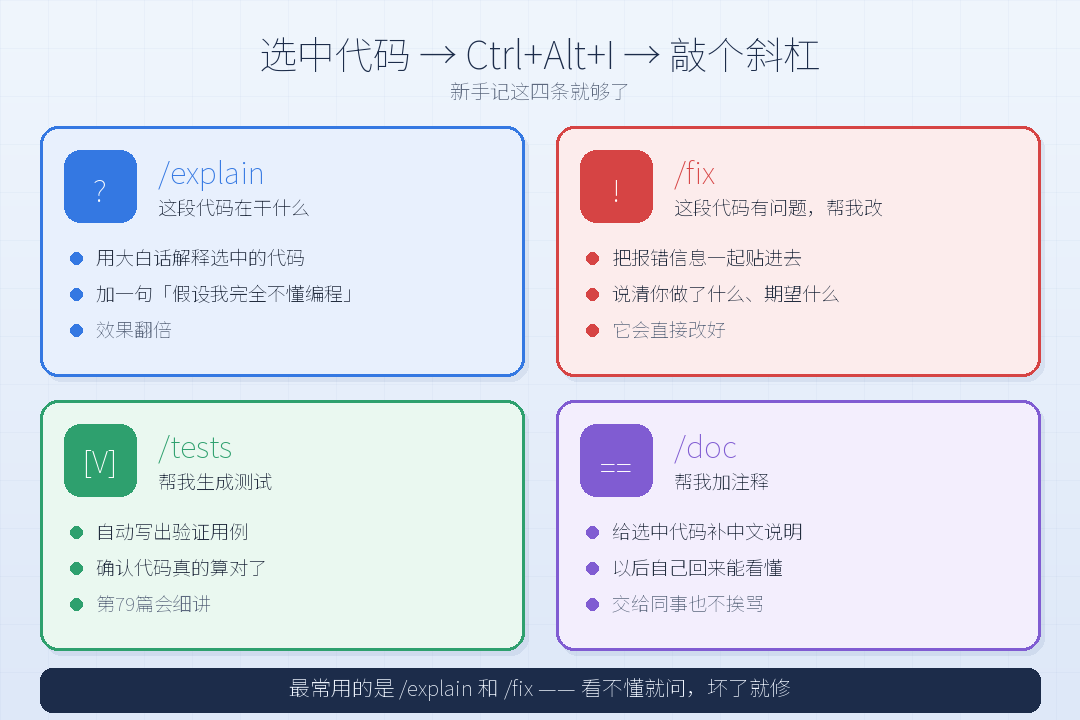
新手记四个斜杠命令:/explain 解释、/fix 修复、/tests 生成测试、/doc 加注释。选中代码后 Ctrl+Alt+I 输 /explain 即可,它会用大白话讲。小白可加强:/explain 请假设我完全没有编程基础,用生活比喻解释。
七、实操:十分钟做一个 BMI 计算器
场景:输入身高体重,点计算显示 BMI 值和健康区间。步骤:① 桌面建 bmi-tool 文件夹(英文名);② VS Code 打开它;③ 左侧右键新建 index.html;④ 第一行写中文注释描述需求(直接发模板三);⑤ 回车等灰字,Tab 一路接受;⑥ 右键 Open with Live Server 看效果(没装就扩展里搜 Live Server);⑦ 不满意用 Chat 改细节:「按钮改大一点」「结果按区间显示不同颜色」。
你会体会到:Copilot 更适合”我知道下一步写什么,只是懒得敲”;Cursor 更适合”完全不知道怎么开始,你先搭出来”。
八、Cursor 还是 Copilot?给你一个决策表
| 你的情况 | 建议 |
|---|---|
| 完全零基础,只想快速做出东西 | Cursor 优先 |
| 公司电脑只能装 VS Code | Copilot |
| 想省钱,有教育邮箱 | Copilot(学生免费) |
| 已能看懂一点,想提速 | Copilot 补全更顺 |
| 从零搭多文件项目 | Cursor 的 Agent 更强 |
| 我全都要 | 两个都装,VS Code 装 Copilot,重活开 Cursor |
第60篇会把 Trae、Qoder CN(原通义灵码)、Claude Code 一起摆上桌横向比,到时候定最终方案。
九、五个必须知道的注意事项
- 灰字不是真的,Tab 了才算——没按 Tab 光标一挪就消失,新手常问”代码怎么没了”。
- 它给的不一定对——是”猜”你要什么,涉及金额、日期一定跑一遍验证。
- 公司代码别乱喂——回看第20篇隐私红线,含真实用户数据的文件别开着 AI 编辑。
- 它看得见你打开的文件——想让它更懂项目,把相关文件都打开着。
- 补全断了先看两处——右下角图标正常不?免费额度用完没?
十、提示词模板盒子
模板一:注释驱动开发(Copilot 核心)
// 【功能】一句话说清这个函数干什么
// 【输入】参数是什么类型,例如:一个字符串数组
// 【输出】返回什么格式,例如:保留两位小数的数字
// 【边界】异常怎么办,例如:数组为空返回0,非数字项跳过
写完这四行注释,回车、Tab,四行注释换一整个函数,是 Copilot 最高效用法。
模板二:Chat 两场景(对应第五、六节)
场景A|小白版解释(选中代码后 Ctrl+Alt+I):
/explain 请假设我完全没有编程基础,解释上面这段代码:
1. 整体干什么,用生活比喻
2. 逐段说明作用,不用术语
3. 想改(某具体行为)该改哪里

场景B|报错修复(Ctrl+I 或选中后右键):
/fix
我遇到的问题:
- 我做了什么:(描述操作/输入)
- 期望:(应该发生什么)
- 实际:(实际发生什么)
- 报错:(粘贴控制台红字,无就写"无报错但功能不工作")
请直接修复,用一句大白话讲原因。
模板三:从零做单文件小工具(含习惯约定,对应第七节)
<!-- 做一个完整的单页网页工具:
【功能】解决什么问题
【输入】用户填什么,几个框,什么类型
【处理】点按钮后算什么/做什么
【输出】结果怎么展示
【样式】居中卡片,简洁现代,主色(颜色),圆角轻阴影,手机正常
【要求】HTML+CSS+JS 写在一个文件,不用外部框架,全中文
以后这个项目里:注释用中文;变量用有意义英文;用户能看到的文案一律中文;不引第三方库。
-->
十一、一句话总结
Cursor 教你”把想法说清楚”,Copilot 教你”把意图写进注释”。 两个练下来,你会养成新习惯:动手前先用一句话把要做的事描述准确。这个习惯比任何工具都值钱。
下篇预告
第57篇:Trae / Qoder CN(原通义灵码)——国内平替。 卡在注册、网络、付费的人看过来,两个国内方案打开就能用、全中文、个人基础版免费。