卡在注册那一步的人,比卡在写代码那一步的人多得多。
前面两篇装了 Cursor、配了 Copilot。我猜有一部分读者是这么过来的:打开官网转圈圈、注册验证码收不到、到了付费页要国外信用卡、找人代充心里犯嘀咕。
这一篇就是给卡在这儿的人写的。
国内有两个非常成熟的替代品,能力不输前面那俩,而且打开就能用、界面全中文、个人基础版免费:
- Trae CN(字节跳动出的,读作”特雷”,独立软件)
- Qoder CN(阿里云出的,原通义灵码;既能当 VS Code / IDEA 插件,也有自己的独立 IDE 和命令行 CLI)
一个像独立软件,一个既能当插件也能当独立 IDE。今天两个都讲,讲完你至少能跑起来一个。
一、先说清楚:为什么需要”平替”
不是崇洋媚外,是现实里有三堵墙:
| 墙 | 具体表现 | 平替怎么解 |
|---|---|---|
| 网络墙 | 官网打不开、回复到一半断 | 国内服务器,秒开秒回 |
| 支付墙 | 要 Visa/万事达,支付宝不认 | 微信/支付宝,或干脆免费 |
| 语言墙 | 菜单全英文,报错全英文 | 界面中文、回答中文、注释中文 |
对零基础的人,第三堵墙其实最要命——本来就不懂代码,界面再全英文等于同时学两门外语。能用中文的时候,别为难自己。
二、Trae:字节做的 Cursor 平替
Trae 是一个独立编程软件,长得跟 Cursor 几乎一模一样,用法也几乎一样,但全中文、免费、不用翻墙。看过第55篇 Cursor 的你,已经会用 Trae 了,真就换个皮。
下载安装(三分钟):搜索 Trae 进官网(认准带 CN 或”国内版”入口)→ 点下载自动识别系统 → 双击安装一路”下一步” → 首次打开问三件事:导入 VS Code 配置(装过就导)、选主题、装命令行工具(新手跳过)→ 登录用手机号或抖音账号,不用信用卡。
界面四块跟 Cursor 一样:最左竖条功能按钮、左侧文件列表、中间编辑区、右侧 AI 对话区(重点)。Trae 的 AI 区两个模式要记住:
| 模式 | 干什么 | 什么时候用 |
|---|---|---|
| Chat(对话) | 只回答、只解释,不动文件 | 想问问题、想让它讲明白 |
| Builder(构建) | 直接创建修改文件,多文件一起搞 | 想做出能跑的东西 |
新手一句话:想做东西选 Builder,想问问题选 Chat。
第一次实操:做一个记账小页面。 打开右侧 AI 区切到 Builder,把模板一原样粘进去,回车等十几秒。它会:新建文件 → 写代码 → 滚动 → 停下告诉你完成。关键动作:它会弹”接受/拒绝”按钮,你点「接受」(Accept),不点代码不算落地。 然后在左侧文件列表找到 .html,右键用浏览器打开,你的记账页就出来了。
不满意接着说人话,一次只说一件事:「金额框只能填数字」「总支出字号放大改红加粗」「加清空全部按钮,点前弹窗确认」。每改一次都点接受、刷新看一眼——改三处再看,出问题你分不清哪处坏的。
三、Qoder:阿里做的 Copilot 平替
Qoder 既能当插件装进你已有编辑器(VS Code 或 IDEA),现在也有自己的独立 IDE(Qoder IDE)和命令行 CLI(qoderclicn)。 本篇先带你走最省事的插件路线——装进你已有的 VS Code,对标第56篇 Copilot:你在敲,它在旁边接话。
安装比 Trae 还简单(前提:电脑已有 VS Code):打开 VS Code → 点左边方块”扩展”图标 → 搜”Qoder”(部分旧资料仍叫”通义灵码”,官方已于 2026 年 5 月 20 日更名)→ 找发布者 Alibaba Cloud 那个点 Install → 左侧多出的 Qoder 图标点它登录 → 方式支付宝/淘宝/阿里云/钉钉账号,不用信用卡。登录成功右下角出现 Qoder 图标,亮着就是工作。
三个核心用法够用很久:
用法一:写中文注释让它接话(和 Copilot 一样)。新建文件敲 // 写一个函数,输入身份证号,返回出生日期和性别,回车灰字浮现,Tab 接受、Esc 拒绝。注释越具体它接得越准,这条铁律在所有 AI 编程工具都成立。
用法二:选中代码问”这是啥”。鼠标拖选中 → 右键 → Qoder → 解释代码,右侧出中文解释。零基础接手别人项目、看网上抄来的代码,全靠它。
用法三:用 @工作区 读懂整个项目。对话框输入 @工作区 这个项目是干什么的?主要有哪几个文件,各自负责什么? 它会扫一遍文件夹再答。这是它比单纯补全强的地方——有全局视野。
它还顺手能干:右键生成单元测试、补中文注释、给优化建议。新手不用全记,知道右键菜单里有一堆好东西就行,用到再翻。
补充一个变化:老通义灵码主要是”补全 + 问答”,现在的 Qoder 能力强了一截——多了 Agent Mode(能自主建文件、改文件、跑命令,像 Cursor 的 Agent)、国产大模型选择器(GLM / DeepSeek / Kimi / MiniMax 随便切)、专家团(前后端、数据库、运维、测试各领域的专家智能体)、RepoWiki(自动把整个代码库生成文档)、Quest(你把复杂任务交给它,它自己拆解、一步步干完)。新手先用上面三个用法跑顺,这些用到再翻。
四、四个工具,到底该装哪个
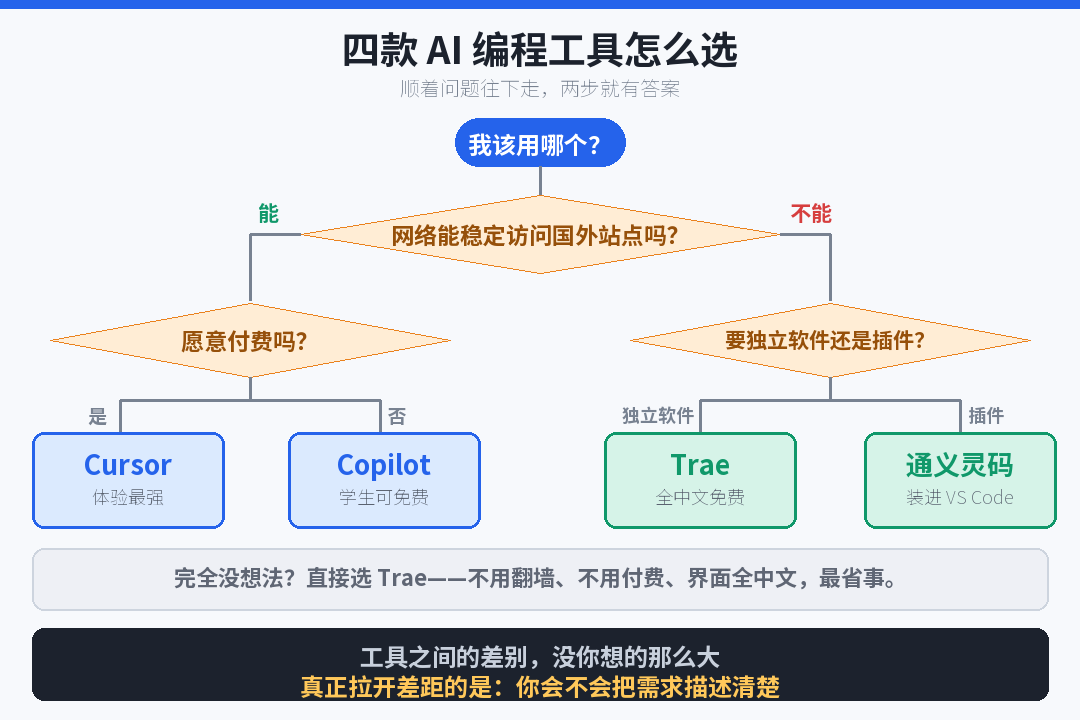
你已见过四个:Cursor、Copilot、Trae、Qoder。别纠结,看表:
| 你的情况 | 建议 |
|---|---|
| 网络通、愿付费、想要最强体验 | Cursor |
| 公司只让用 VS Code、有教育邮箱 | Copilot |
| 网络不稳、不想折腾支付、想要独立软件 | Trae |
| 已在用 VS Code/IDEA,只想加个助手 | Qoder(插件或独立 IDE) |
| 完全不知道选啥 | 先装 Trae,最省事 |
说句实话:这四个底层能力,对新手差别没你想的大。 真正拉开差距的从来不是工具,是你会不会描述需求。一句「帮我做个网页」四个都做不好;一段写清功能、风格、限制的需求,四个都能像模像样。
五、五个新手最容易踩的坑
- Builder 改完不点”接受”——代码以”待确认”摆着,不点接受文件里就没东西,别怪 AI 没干活。
- 一句话塞五个需求——「做个记账页,要导出 Excel、要图表、要登录、要存云端」,做出来的大概率哪个都不完整。先做最小版本,再一句一句加,这是全系列最重要方法论。
- 不看它改了哪些文件——它有时顺手改你没让改的。接受前扫一眼文件名,出现不认识的先问「你为什么新建这个文件」。
- 把公司代码整个塞进去——回看第20篇隐私红线,涉密、含真实客户数据、公司核心业务的代码别往任何 AI 里贴,要问就改掉变量名、换成假数据。
- 报错了自己瞎猜——页面白屏、按钮没反应,别猜。把报错原样复制给 AI,加一句「这是报错,帮我定位修复,用小白能懂的话解释」。报错在浏览器按 F12 → Console(控制台)红色那几行。
六、今天你该做的一件事
不用两个都装,挑一个,跑通一个能打开的页面。推荐路径:装 Trae → Builder 模式 → 粘贴模板一记账需求 → 接受 → 浏览器打开。全程不超十五分钟。做出来那一刻的感觉,比看十篇文章都有用。
提示词模板盒子
以下模板直接复制,方括号换成你自己的。Trae 用 Builder 模式,Qoder 用对话面板(或 Agent 模式)。
模板一:从零做单文件小工具(万能起手式,对应第二节实战)
帮我做一个[工具名,例如:记账/待办/单位换算]网页。
技术要求:只用一个 HTML 文件,不用任何要额外安装的框架或库。
功能要求:
1. [功能一,例如:顶部有输入框填项目名和金额]
2. [功能二,例如:点添加后加入下方列表,每行有删除按钮]
3. [功能三,例如:底部实时显示合计]
风格要求:简洁清爽,[浅色/深色]背景,圆角卡片,手机不错位。
请直接创建文件,创建完告诉我怎么打开看效果。
模板二:Qoder两场景(对应第三节用法一、三)
场景A|中文注释驱动(新建文件里写):
// 写一个函数:输入[什么,例如:身份证号字符串]
// 返回[什么,例如:含出生日期和性别的对象]
// 要求:[边界,例如:不合法时返回 null,不抛异常]

场景B|读懂陌生项目(对话框输入):
@工作区 请用小白能听懂的话回答:
1. 这个项目整体干什么?
2. 有哪几个主要文件,各自负责什么?
3. 想改[某具体功能,例如:首页标题]该动哪个文件哪一段?
不要贴大段代码,用中文分点说明。
模板三:修改与报错(对应第五节坑二、坑五)
场景A|局部修改(一次只改一处):
只修改[具体位置,例如:总金额那行样式],其他地方一律不动。
我要的效果:[具体描述,例如:字号放大一倍,红色,加粗]。
改完告诉我动了哪个文件第几行。

场景B|报错求救(小白版):
我按代码运行后出问题。
现象:[你看到的,例如:页面空白/按钮没反应]
报错(原样复制):
[粘贴 F12 控制台红色文字]
请:1)告诉我错在哪;2)给修好的完整代码;3)用小白能懂的话说明为什么错。
下篇预告
第58篇:Claude Code——命令行里的 AI 编程。 长得像个黑窗口只能打字,但它干的活最狠:你说一句”把项目里所有日期格式统一”,它自己翻遍几十个文件改完给你清单。