一天复制粘贴八十次,手都酸了,活还没干完。
先说个常见画面。
小李刚开始用 AI 写代码:打开浏览器问问题 → AI 给代码复制 → 切回编辑器粘贴 → 报错复制报错 → 切回浏览器粘贴再问……一个下午光 Ctrl+C/V 按了两百多次。更要命的是,网页 AI 根本不知道你项目长什么样,你问”这个函数怎么改”,它连你文件都没见过只能靠猜。
今天解决这一件事:把 AI 请进编辑器,让它跟你坐同一张桌子干活。
一、先扫盲:IDE 是什么?插件又是什么?
IDE = 你的厨房——写代码改代码跑代码的屋子。前面 Cursor、Trae 本质都是”别人装修好的厨房”。而 VS Code 是全球用得最多的那间厨房,免费、轻、什么活都能干。
插件 = 往厨房添的家电:想烤面包装烤箱,想榨汁装榨汁机,想让 AI 帮你写代码就装个 AI 插件。厨房本身不变,你只是多了个帮手。这就是”把 AI 接进 IDE”的全部含义:不换编辑器,只加一个插件。
二、为什么非得接进来?网页聊天不香吗
网页能用,但有三个躲不掉的痛点:
- 复制粘贴时间比写代码还长——AI 给的代码越长越容易漏行缩进错。插件直接在光标处写出来,一个键接受,零复制。
- 网页 AI 看不见你项目——你问”getUserInfo 为什么报错”,它内心 OS:这函数长啥样、在哪个文件、调用了啥,我全不知道。插件能读你打开的文件、选中的代码、甚至整个项目结构,同问题回答质量差好几个档次。
- 改完还得自己往回搬——网页说”你把23行改成这样”,你得自己数、自己删、自己粘;插件直接给”接受修改”按钮,绿增红删看一眼点一下。
| 对比项 | 网页聊天 AI | IDE 插件版 AI |
|---|---|---|
| 拿到代码 | 复制→切窗口→粘贴 | 光标处直接写,一键接受 |
| 了解你项目吗 | 完全不了解 | 能读文件、读选中、读结构 |
| 改代码 | 自己数行自己改 | 红绿对比,点一下应用 |
| 报错处理 | 复制报错去问 | 悬停就能”问 AI” |
| 适合场景 | 问概念、学原理 | 实际干活 |
一句话:网页 AI 适合”学”,插件 AI 适合”做”。
三、第一步:装 VS Code(五分钟,跟装微信一样)
已装过跳到第四节。① 搜 “VS Code” 或访 code.visualstudio.com,认准深蓝官网大下载按钮;② 点下载自动识别系统;③ 双击一路”下一步”,Windows 勾上”添加到 PATH”;④ 打开看到深色空界面,别急找写代码处。
顺手换中文:按 Ctrl+Shift+X(Mac Cmd+Shift+X)→ 输 Chinese → 装 “Chinese (Simplified) Language Pack” → 右下角 Change Language and Restart,重启全中文。
四、装插件的通用四步(记住这套,装什么插件都一样)
第1步:开插件市场——Ctrl+Shift+X 或点左边竖排第四个方块图标。
第2步:搜插件名——面板顶部搜索框输入。
第3步:认准下载量最多的——搜出七八个山寨,三标准:看下载量、看发布者蓝勾认证、看名字完全一致。
第4步:点 Install 然后登录——右下角弹提示点它,浏览器自动打开登录完跳回。四步走完 AI 就在编辑器里了。
五、装哪一个?四款主流插件实情
按新手上手难度给你四个:
选择一:Qoder CN(国内新手首选)——搜 Qoder CN(Alibaba Cloud),不翻墙、个人基础版免费、扫码十秒、全中文,装完右侧聊天面板+灰字补全。推荐理由:不用信用卡邮箱翻墙,排除90%卡壳。
选择二:GitHub Copilot(老牌能力强)——搜 GitHub Copilot,要翻墙;现在个人有永久免费档(每月 2,000 次补全 + Copilot CLI,无需绑卡),付费档能力更全、学生/开源权益可免费,GitHub 账号登录。第56篇专讲过,能稳定访问 GitHub 它仍是能力最强之一。
选择三:CodeGeeX / Fitten Code(备选纯免费)——不用翻墙免费,适合只想要”自动补全”不要聊天面板的人。
选择四:Claude Code(Anthropic 官方插件,能力最强但要翻墙)——搜 Claude Code(发布者 Anthropic),装完它不只是一个聊天框,而是会自己动手干活的 AI 搭档:能读整个项目、跑命令、直接改你文件、还能一步步告诉你它改了什么。它属于第九节说的”离你代码最近”那一档,上手后最像”雇了个人坐你旁边”。代价:① 要翻墙(Anthropic 服务国内直连不稳,得有代理);② 登录要 Claude 订阅(Pro/Max)或 API Key(ANTHROPIC_API_KEY)或接入 DeepSeek 等大模型(上文已经讲过),没有就白装;③ 它会真动你文件,新手先用前面几款练手再上它更稳。按第四节通用四步安装即可,登录时在弹出的浏览器里用 Claude 账号授权,或用命令行 claude 里敲 /ide 让它自动连上 VS Code。
我的建议:新手直接装 Qoder CN,一个就够。 装几个个会互相抢补全,界面跳三条灰字反而乱。等这把顺手了、又有稳定网络/API 条件想让 AI 真正替你跑工程,再上 Claude Code——它和 Qoder CN 不冲突,可以一个当主力、一个当进阶搭档。实在只想要补全、不想折腾,CodeGeeX 也行。
| 插件 | 翻墙 | 费用 | 登录难度 | 适合谁 |
|---|---|---|---|---|
| Qoder CN | 不用 | 个人基础版免费 | 扫码极简 | 零基础首选 |
| GitHub Copilot | 要 | 付费/学生免费 | 中等 | 有网络条件的 |
| CodeGeeX 等 | 不用 | 免费 | 简单 | 只要补全功能 |
| Claude Code | 要 | 订阅付费 | 中高 | 想让 AI 真正跑工程的进阶者 |
六、装完必做的三件事(不做等于白装)
很多人装完直接开工觉得”好像没用”,多半漏这三步。
第一件:确认真启动了——看右下角状态栏有没有插件图标或名字,没有九成没登录,点面板登录走一遍。
第二件:认识”灰字补全”三个键——Tab 全接受、Esc 不要、Ctrl+→ 只接受一个词。新手最烦灰字乱跳,解法不是卸载是练熟 Esc。
第三件:找到聊天面板位置——一般在右侧或点左侧插件图标开。这才是主战场。在里面对话,和网页版最大区别:用 @ 引用当前文件让它读你正看的;选中代码再提问只针对这段;输入 / 跳出快捷命令。
七、三分钟实战:做一个能用的小页面
① 新建文件夹 我的第一个页面;② VS Code 文件→打开文件夹选中它;③ 开右侧聊天面板,原样粘贴模板一;④ 生成后点”应用/插入到文件”或复制全部新建 index.html 粘贴 Ctrl+S;⑤ 左侧文件列表右键”在默认浏览器打开”。一个待办清单就出来了。
不满意回聊天面板继续说人话:「按钮改深绿、标题居中、输入框再大点」。
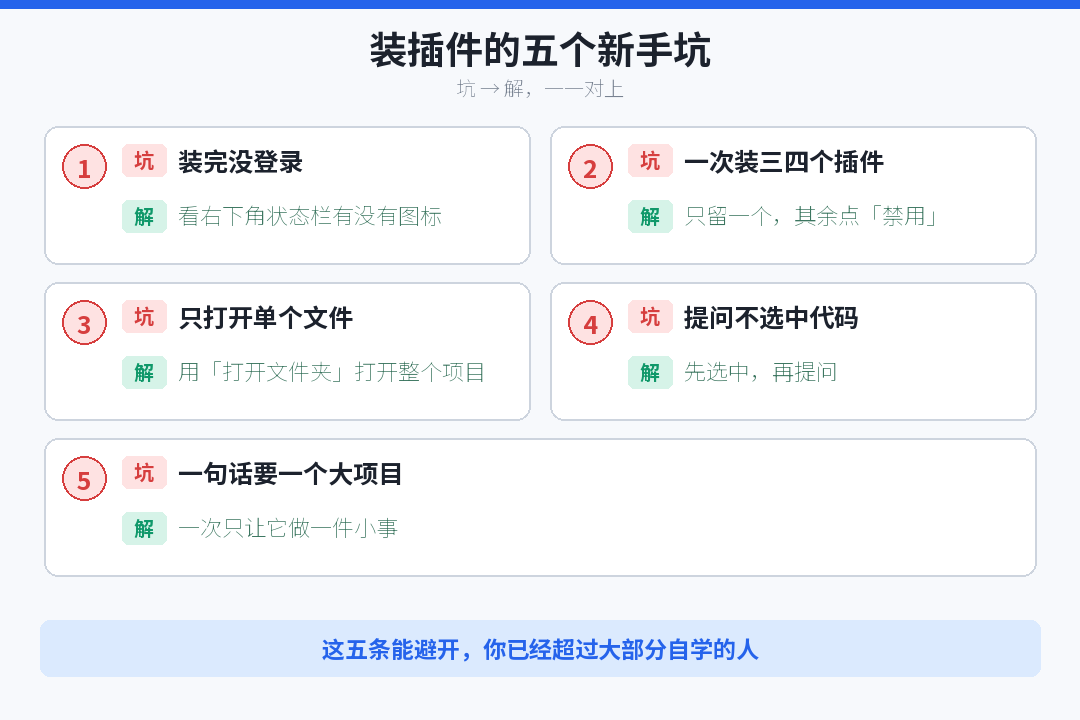
八、五个新手坑,提前告诉你
- 装了没登录——最高频假失败,看右下角有没有图标,没有去登录。
- 同时装三四个 AI 插件——它们抢着给灰字界面乱闪,留一个其余点”禁用”(不用卸载)。
- 没打开文件夹只打开单个文件——插件”读项目”前提是你用”打开文件夹”打开项目,只开孤零零文件它看不到全貌。
- 提问时不选中代码——你问”这段为什么报错”却什么都没选,它不知”这段”是哪段,先选中再提问是铁律。
- 指望它一次写完大项目——「帮我做电商网站」一定给半成品,一次只做一件小事,这规律从第55篇讲到现在,新手翻车头号原因。
九、这一节核心就一句话
从第55篇到今天,装了 Cursor、Copilot、Trae、Qoder CN、Claude Code,又是 VS Code 插件。工具很多,但底层逻辑只有一条:让 AI 离你代码越近,答案越准。
- 网页聊天——离你十米远只能猜
- IDE 插件——坐在你旁边看得见屏幕
- 命令行工具——拿到整个项目钥匙(Claude Code 既是命令行工具,也出了官方 VS Code 插件版,就是第五节”选择四”,本质一样:把整个项目交出去,让它自己跑命令、改文件)
离得越近能力越强,你要承担风险越大。 网页 AI 顶多说错话,命令行 AI 能真改你文件。插件这档恰好是新手最佳平衡点:够懂你项目,又不会背着你乱动。所以建议很直接:只想装一个就开始,就装 VS Code + Qoder CN(它现在也有自己的独立 IDE,想换个编辑器也行)。
提示词模板盒子
以下模板直接复制,方括号换成你自己的。
模板一:单文件网页起手式(万能,对应第七节实战)
我完全不会写代码。请帮我做一个单文件网页,文件名 index.html,
HTML、CSS、JavaScript 全写在这一个文件,不引用任何外部库。
功能需求:
1. [大白话写要什么,例如:待办清单,能添加、删除、标记完成]
2. [第二个功能]
界面要求:简洁淡雅,手机打开不乱。
请直接给完整代码,并用中文注释说明每段干什么。
模板二:插件对话两场景(对应第六、九节)
场景A|选中代码后提问(插件专属,网页做不到):
我选中的这段代码,请用小白能懂的中文告诉:
1. 它是干什么的(一句话)
2. 逐行解释(每行一句中文)
3. 有没有明显问题或可改进处
不要给我新代码,只解释。

场景B|装好后的第一句话(验证是否可用):
你好,请用一句话告诉我你能帮我做什么。
然后判断:我现在打开的这个文件是干什么用的?没打开任何文件就直接说"你还没打开文件"。
模板三:修改与报错(对应第八节坑四、坑五)
场景A|局部修改(安全,不动别处):
请只修改我选中的这部分,其他任何代码都不要动。
我要的效果是:[描述变化]
改完告诉我:具体改了哪几行,为什么这么改。

场景B|报错求救(小白版):
我遇到报错了,完整报错是:
[把报错原文整段粘贴]
请按序:1)一句大白话说这是什么問題;2)具体哪个文件哪行导致;3)怎么改(给改好代码段);4)以后怎么避免。
下篇预告
第60篇:开发 AI 工具对比与选型——按场景选最顺手的那把刀。 工具入门收官篇,把几款工具摆一张表横向比,给你”三个问题”决策流程图,三分钟锁定接下来三个月该守着哪个。